


Fusion 360 : comment agrandir un objet sans le déformer

Dernière mise à jour : 14 oct.
Résumé : Vous agrandissez un objet dans Fusion 360 avec Modifier > Échelle, puis un facteur uniforme, comme 2 pour doubler ses dimensions. Pour un fichier STL, vérifiez d’abord les unités importées, car le format ne les intègre pas. Vous contrôlez enfin les parois, les jeux et les dimensions dans le slicer avant l’impression 3D.
Vous voulez doubler la taille d’une pièce sans recommencer sa conception ? Dans Fusion 360, vous pouvez appliquer une mise à l’échelle uniforme en quelques clics, à condition de sélectionner le bon corps et de vérifier le point d’ancrage. Pour un fichier STL, consultez aussi notre guide pour agrandir un fichier STL afin de comparer les méthodes.
Le principal risque ne vient pas de la commande Échelle, mais d’une mauvaise sélection ou d’une unité incorrecte. Vous devez aussi distinguer un modèle paramétrique, un corps solide et un corps de maillage, car chaque type d’objet demande une approche légèrement différente.
Comment agrandissez-vous un corps dans Fusion 360 ?
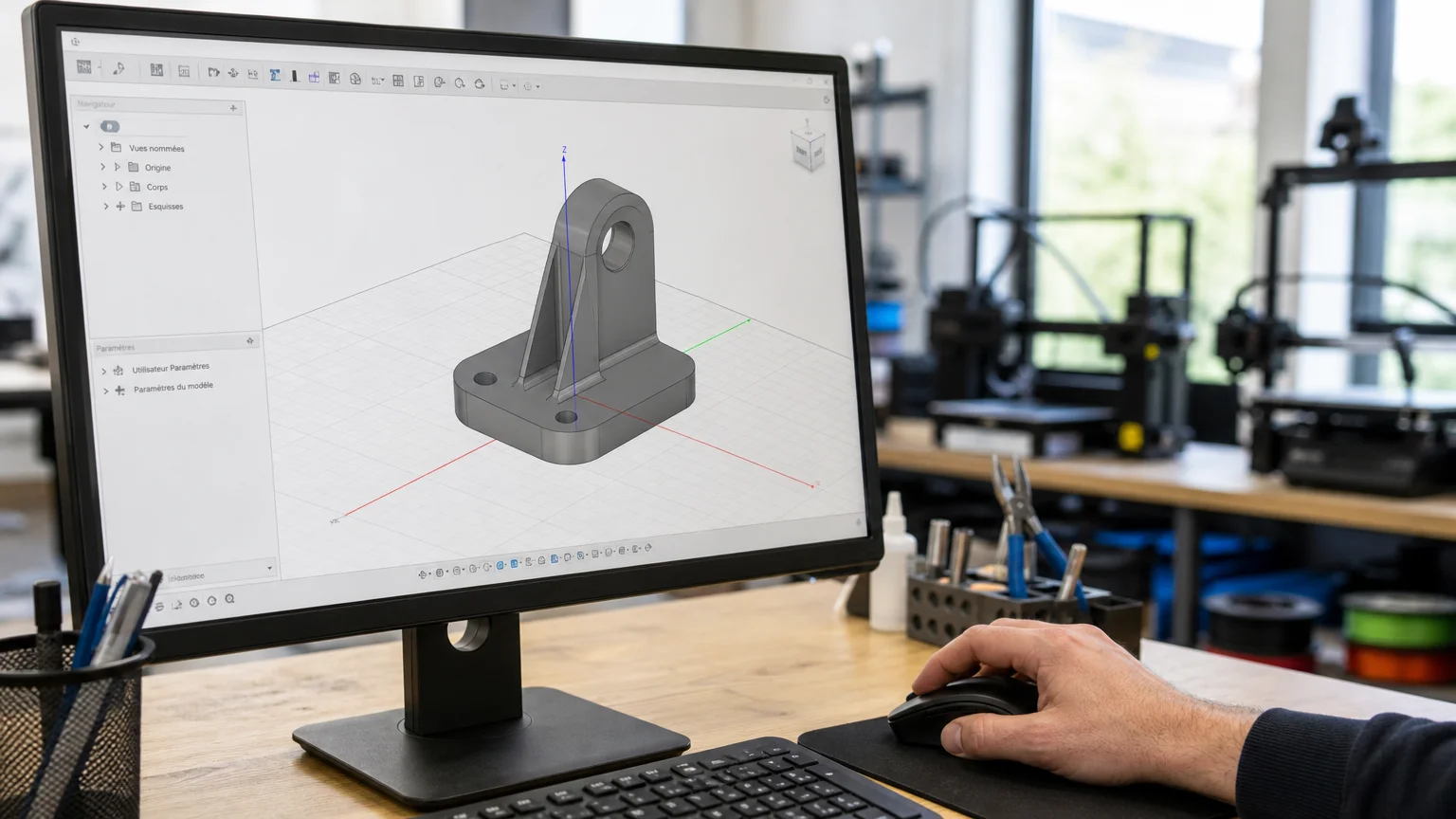
Pour agrandir un corps ou un composant, ouvrez votre conception dans l’espace de travail Conception. Dans l’onglet Solide, sélectionnez Modifier, puis Échelle. La documentation Autodesk indique que cette commande fonctionne avec des composants, des corps et des esquisses.
Sélectionnez le ou les corps concernés.
Choisissez le point d’ancrage fixe de la transformation.
Sélectionnez le type d’échelle uniforme.
Saisissez le facteur souhaité.
Validez avec OK, puis inspectez le résultat.
Le point d’ancrage détermine la zone qui reste fixe pendant l’agrandissement. Vous pouvez choisir un point central pour conserver une position équilibrée, ou un sommet si vous devez aligner une face avec une autre pièce. Cette étape devient importante lorsque vous travaillez dans un assemblage.
Si vous agrandissez un composant déjà positionné dans une conception, vérifiez aussi ses relations avec les autres éléments. Une pièce plus grande peut entrer en collision avec un support, dépasser d’un boîtier ou modifier l’alignement d’un mécanisme.
Quel facteur choisissez-vous pour garder les bonnes proportions ?
Le facteur d’échelle correspond au rapport entre la dimension souhaitée et la dimension actuelle. Vous utilisez donc la formule suivante : dimension souhaitée divisée par dimension actuelle. Si une pièce mesure 100 millimètres et doit atteindre 150 millimètres, vous saisissez 1,5.
Vous saisissez 2 pour doubler toutes les dimensions.
Vous saisissez 0,5 pour réduire le modèle de moitié.
Vous saisissez 1,25 pour augmenter les dimensions de 25 %.
Vous saisissez 0,75 pour conserver 75 % de la taille actuelle.
Avec une échelle uniforme, vous conservez les proportions du modèle. Les longueurs, les largeurs et les hauteurs évoluent ensemble. Cette option convient lorsque vous souhaitez agrandir une figurine, une maquette, un boîtier ou une pièce sans modifier sa forme générale.
Fusion 360 permet aussi une mise à l’échelle non uniforme sur les axes X, Y et Z. Vous pouvez ainsi allonger une pièce uniquement dans une direction. Toutefois, cette méthode déforme les proportions et peut rendre certains assemblages incompatibles. Vous devez donc l’utiliser seulement lorsque cette déformation répond à votre objectif.
Comment agrandissez-vous un fichier STL importé ?
Un fichier STL ne se manipule pas comme une esquisse paramétrique. Vous travaillez avec un maillage composé de triangles, sans historique de construction exploitable de la même manière qu’un modèle natif Fusion 360.
Pour agrandir votre fichier, insérez-le directement avec la commande Insertion, puis Insérer un maillage. Sélectionnez ensuite les unités correspondant au fichier d’origine. La procédure Autodesk consacrée à la mise à l’insertion d’un maillage rappelle que les fichiers STL et OBJ ne contiennent pas d’unité intégrée.
Ouvrez le menu Insertion.
Sélectionnez Insérer un maillage.
Choisissez votre fichier STL.
Indiquez millimètres, pouces ou l’unité réellement utilisée.
Positionnez le maillage dans la scène.
Validez l’insertion, puis ouvrez les outils de maillage.
Si l’historique de conception est actif, vous pouvez parfois accéder à l’environnement Maillage en modifiant le corps depuis l’arbre de conception. Si l’historique est désactivé, sélectionnez directement l’onglet Maillage dans la barre d’outils.
Dans l’espace Maillage, ouvrez Modifier, puis Mise à l’échelle. Sélectionnez le corps du maillage et saisissez le facteur calculé. Vous pouvez utiliser une échelle uniforme pour conserver les proportions, ou une échelle non uniforme si vous devez modifier un seul axe.
Pour approfondir la préparation de vos modèles, vous pouvez également consulter notre ressource Fusion 360 pour l’impression 3D. Vous y retrouvez les liens entre conception, exportation et fabrication.
Que faites-vous si votre STL arrive dix fois trop grand ?
Un modèle importé avec une taille incorrecte révèle souvent un problème d’unité. Si votre pièce devait mesurer 25 millimètres, mais qu’elle apparaît avec une dimension dix fois supérieure, Fusion 360 a probablement interprété la valeur dans une autre unité.
Une note d’assistance Autodesk publiée le 2 avril 2026 décrit précisément le cas des STL importés avec une taille dix fois trop grande. Vous pouvez corriger le modèle avec un facteur de 0,1, mais vous devez surtout réimporter le fichier avec la bonne unité lorsque cela reste possible.
La meilleure méthode consiste à contrôler les dimensions avant de modifier la géométrie. Utilisez l’outil Mesurer pour relever une longueur connue, comme le diamètre d’un trou ou la largeur d’une base. Comparez ensuite cette valeur avec la dimension attendue.
Si l’écart provient de l’importation, corrigez d’abord les unités. Si vous appliquez directement une réduction sans comprendre l’origine du problème, vous risquez de reproduire l’erreur lors d’un prochain export.
Pourquoi votre mise à l’échelle peut-elle échouer ?
Plusieurs situations peuvent empêcher une mise à l’échelle propre. Vous pouvez d’abord avoir sélectionné une face au lieu du corps complet. Dans ce cas, la commande ne produit pas le résultat attendu, ou elle modifie uniquement une partie de la géométrie.
Vous devez aussi vérifier l’arbre de conception. Lorsqu’un modèle dépend de plusieurs esquisses, extrusions, congés ou perçages, une modification importante peut provoquer des erreurs de reconstruction. Les fonctions situées après l’opération de mise à l’échelle peuvent alors perdre leurs références.
Pour un modèle paramétrique, vous obtenez souvent un résultat plus propre en modifiant les cotes de l’esquisse d’origine. Vous conservez ainsi l’intention de conception, les contraintes et les relations entre les fonctions. Cette méthode convient notamment aux pièces techniques qui doivent respecter des dimensions précises.
Avec un maillage complexe, vous pouvez également rencontrer des ralentissements ou des erreurs de manipulation. Vous gagnez en stabilité en simplifiant le maillage avant sa conversion éventuelle en corps solide. Vous évitez ainsi de demander à Fusion 360 de traiter une géométrie inutilement lourde.
Lorsque vous devez simplement agrandir un objet destiné à une impression décorative, l’outil Échelle reste généralement suffisant. Lorsque vous devez préserver des interfaces mécaniques, des filetages ou des jeux précis, vous modifiez plutôt les dimensions fonctionnelles concernées.
Comment vérifiez-vous le modèle avant l’impression 3D ?
Une mise à l’échelle uniforme modifie toutes les dimensions du modèle. Si vous doublez une pièce de 2 millimètres d’épaisseur, vous obtenez une paroi de 4 millimètres. Le même facteur transforme aussi les trous, les logements, les ergots et les jeux d’assemblage.
Vous devez donc contrôler les éléments suivants avant l’export :
La largeur, la hauteur et la profondeur générales.
L’épaisseur minimale des parois.
Le diamètre des trous et des logements.
Les zones de contact avec les autres pièces.
Les jeux nécessaires au montage.
L’orientation prévue sur le plateau d’impression.
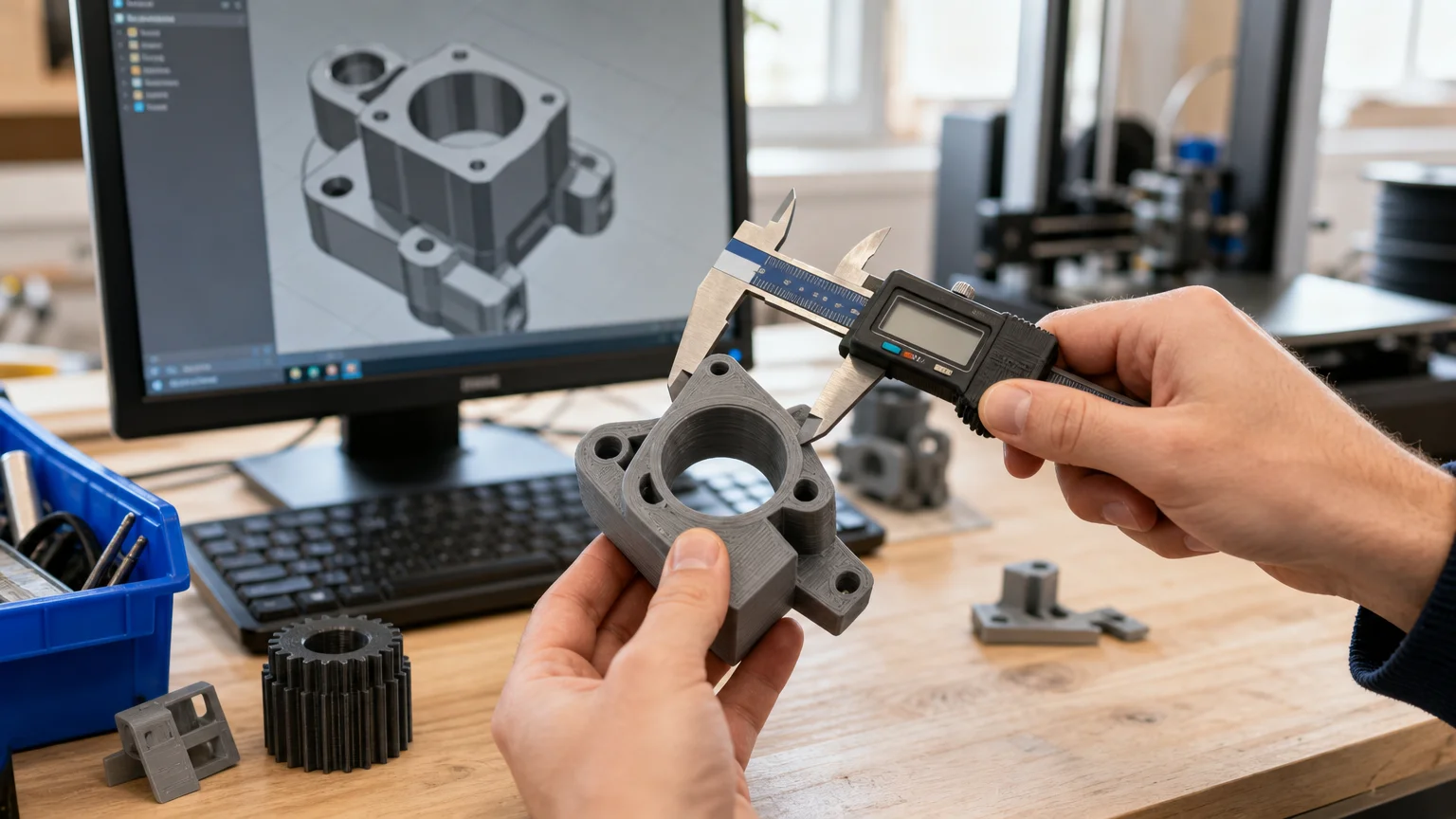
Après la mise à l’échelle, utilisez l’outil Mesurer pour vérifier au moins une dimension extérieure et une dimension fonctionnelle. Vous pouvez ensuite exporter le modèle en STL en sélectionnant l’unité adaptée à votre logiciel de tranchage.
Contrôlez enfin la taille affichée dans le slicer. Le modèle doit présenter les mêmes dimensions dans Fusion 360 et dans le logiciel d’impression. Cette vérification vous évite de lancer une impression trop grande, trop petite ou incompatible avec le volume disponible.
Si vous souhaitez gagner en autonomie, nous vous orientons aussi vers notre formation Fusion 360 éligible au CPF. Vous pouvez y développer vos compétences en modélisation, réglages et préparation de projets 3D.
Quand demandez-vous une aide de modélisation ?
Vous pouvez réaliser vous-même une mise à l’échelle lorsque le fichier est propre, que les unités sont connues et que l’objet ne comporte pas d’interface critique. Cette solution convient aux figurines, aux prototypes visuels, aux maquettes et aux objets décoratifs.
Vous avez intérêt à demander une aide lorsque vous ne disposez que d’un dessin, d’une photo ou d’une idée. Vous pouvez aussi déléguer la préparation si votre fichier STL comporte des défauts, si vous devez conserver certaines dimensions ou si vous devez adapter l’objet à une fabrication particulière.
Pour les projets plus avancés, nous pouvons vous accompagner avec notre méthode de modélisation 3D avec Fusion 360. Vous partez d’un besoin concret, puis vous définissez les dimensions, les contraintes et le niveau de finition attendu.
Cette démarche devient utile pour un prototype, une pièce de remplacement, un gabarit, un emballage personnalisé ou une petite série. Vous évitez ainsi de corriger plusieurs fois un fichier qui ne respecte pas les contraintes de votre imprimante ou de votre assemblage.
La bonne méthode pour agrandir votre objet
Pour agrandir un objet dans Fusion 360, vous sélectionnez le corps adapté, vous choisissez une échelle uniforme et vous appliquez un facteur calculé à partir des dimensions souhaitées. Avec un STL, vous vérifiez d’abord les unités, puis vous contrôlez les parois, les trous et les jeux avant l’export. La mise à l’échelle d’un modèle 3D reste simple lorsque vous distinguez les dimensions visuelles des dimensions fonctionnelles.
Passez à l'action avec LV3D
Vous pouvez agrandir une pièce simple en autonomie, mais certains projets exigent une vérification des unités, des tolérances ou de la géométrie. Lorsque votre fichier STL présente des défauts, ou lorsque vous partez d’un dessin ou d’une idée, un accompagnement vous aide à avancer avec davantage de méthode.

Chez LV3D, nous vous accompagnons dans vos projets liés à l’impression 3D, à la conception et à la fabrication d’objets personnalisés. Vous pouvez demander l’aide de notre service de modélisation 3D pour transformer votre besoin en modèle exploitable.
Questions fréquentes
Comment agrandissez-vous un fichier STL sans le convertir ?
Vous pouvez sélectionner le corps de maillage dans l’environnement Maillage, puis utiliser Modifier et Mise à l’échelle. Vous saisissez ensuite un facteur uniforme pour conserver les proportions de l’objet.
Quel facteur utilisez-vous pour doubler la taille d’un objet ?
Vous utilisez un facteur de 2 pour doubler les dimensions du modèle. Toutes les longueurs, les épaisseurs, les ouvertures et les distances évoluent également.
Pouvez-vous agrandir un objet uniquement sur sa longueur ?
Oui, vous pouvez utiliser une échelle non uniforme et modifier seulement l’axe concerné. Vous devez toutefois vérifier la déformation obtenue et la compatibilité de la pièce avec son assemblage.
Pourquoi votre modèle STL apparaît-il dix fois trop grand ?
Le problème vient généralement d’une différence entre l’unité utilisée lors de la création du fichier et celle choisie pendant l’importation. Vous devez mesurer une dimension connue, puis réimporter le STL avec l’unité correcte ou appliquer le facteur approprié.
Quand demandez-vous l’aide de LV3D pour un projet Fusion 360 ?
Vous pouvez demander un accompagnement lorsque vous partez d’un dessin, d’une idée ou d’un fichier difficile à corriger. Nous pouvons vous aider à préparer une modélisation adaptée à votre usage et à votre impression 3D.
Commentaires