


Esquisse 3D avec Fusion 360 : méthode complète pour débuter

Résumé : Une esquisse 3D dans Fusion 360 vous permet de tracer des lignes dans l’espace, puis de les utiliser pour créer des tuyaux, balayages ou formes guidées. Pour réussir votre modèle, vous devez choisir un repère clair, activer l’option dédiée, maîtriser les contraintes et vérifier la géométrie avant l’export vers votre slicer. Cette méthode convient aussi bien aux débutants qu’aux projets d’impression 3D plus techniques.
Pourquoi une pièce semble-t-elle correcte à l’écran, mais devient-elle difficile à modifier ou impossible à imprimer ? Dans de nombreux cas, le problème vient d’une esquisse mal structurée. Avec notre guide pour apprendre à créer une esquisse 3D avec Fusion 360, vous disposez d’une première base pour comprendre le rôle des plans, des axes et des profils avant de passer au volume.
Une esquisse 3D avec Fusion 360 ne consiste pas seulement à dessiner dans plusieurs directions. Vous devez aussi organiser vos repères, limiter les degrés de liberté et préparer une géométrie compatible avec la fonction utilisée. Cette approche vous aide à concevoir des pièces imprimables, des chemins de câbles, des supports, des assemblages et des formes plus complexes.
À quoi sert une esquisse 3D dans Fusion 360 ?
Imaginez que vous deviez créer un tube qui change de direction sur trois axes. Une esquisse classique reste attachée à un plan unique. Une esquisse 3D vous permet de définir directement le chemin spatial qui guidera ensuite une fonction comme Tuyau, Balayage ou Lissage.
La différence principale concerne donc la liberté de placement. Dans une esquisse 2D, vos lignes restent sur le plan XY, XZ ou YZ sélectionné. Dans une esquisse 3D, vous pouvez déplacer la géométrie dans l’espace grâce aux axes et au manipulateur associé.
Autodesk précise, dans un support publié le 27 février 2026, que vous devez créer une esquisse, sélectionner un plan, puis activer l’option Esquisse 3D dans la palette dédiée. Vous pouvez consulter le support Autodesk 2026 pour retrouver cette séquence officielle.
Cette fonction est particulièrement utile lorsque vous devez concevoir une trajectoire non plane. Elle convient par exemple aux conduits, aux structures tubulaires, aux poignées, aux cadres, aux chemins de câbles et à certains éléments décoratifs. Elle ne remplace toutefois pas systématiquement une série d’esquisses 2D, souvent plus simples à dimensionner.
Comment activer et tracer votre première esquisse 3D ?
Pour votre premier essai, partez d’un objet simple, comme une trajectoire en forme de U avec une montée verticale. Vous pourrez ainsi comprendre les changements de direction sans vous perdre dans une géométrie trop dense.
Ouvrez l’espace de travail Conception, puis créez une nouvelle esquisse.
Sélectionnez le plan XY, XZ ou YZ qui correspond à votre point de départ.
Dans la palette d’esquisse, activez l’option Esquisse 3D.
Lancez l’outil Ligne, puis placez le premier point sur l’origine ou sur un repère connu.
Utilisez le manipulateur 3D pour choisir l’axe de déplacement et la direction suivante.
Ajoutez les points successifs, puis terminez l’esquisse lorsque le chemin est complet.
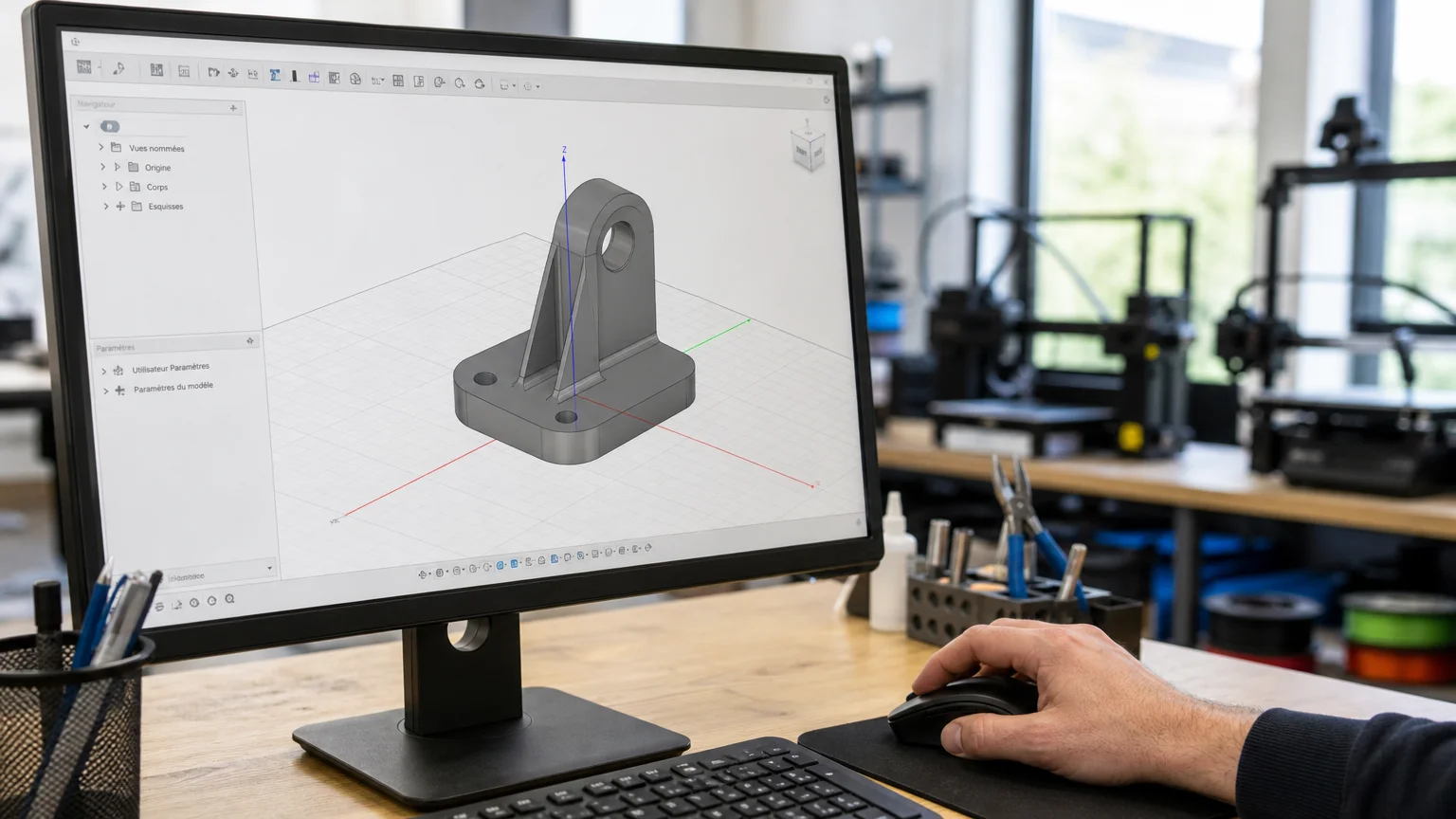
La documentation française de Fusion distingue les esquisses 2D, limitées à un plan, et les esquisses 3D, qui autorisent la création de géométrie à différents endroits de l’espace. La documentation Fusion indique également que ces tracés peuvent servir de chemins pour des tuyaux, des balayages ou des lissages.
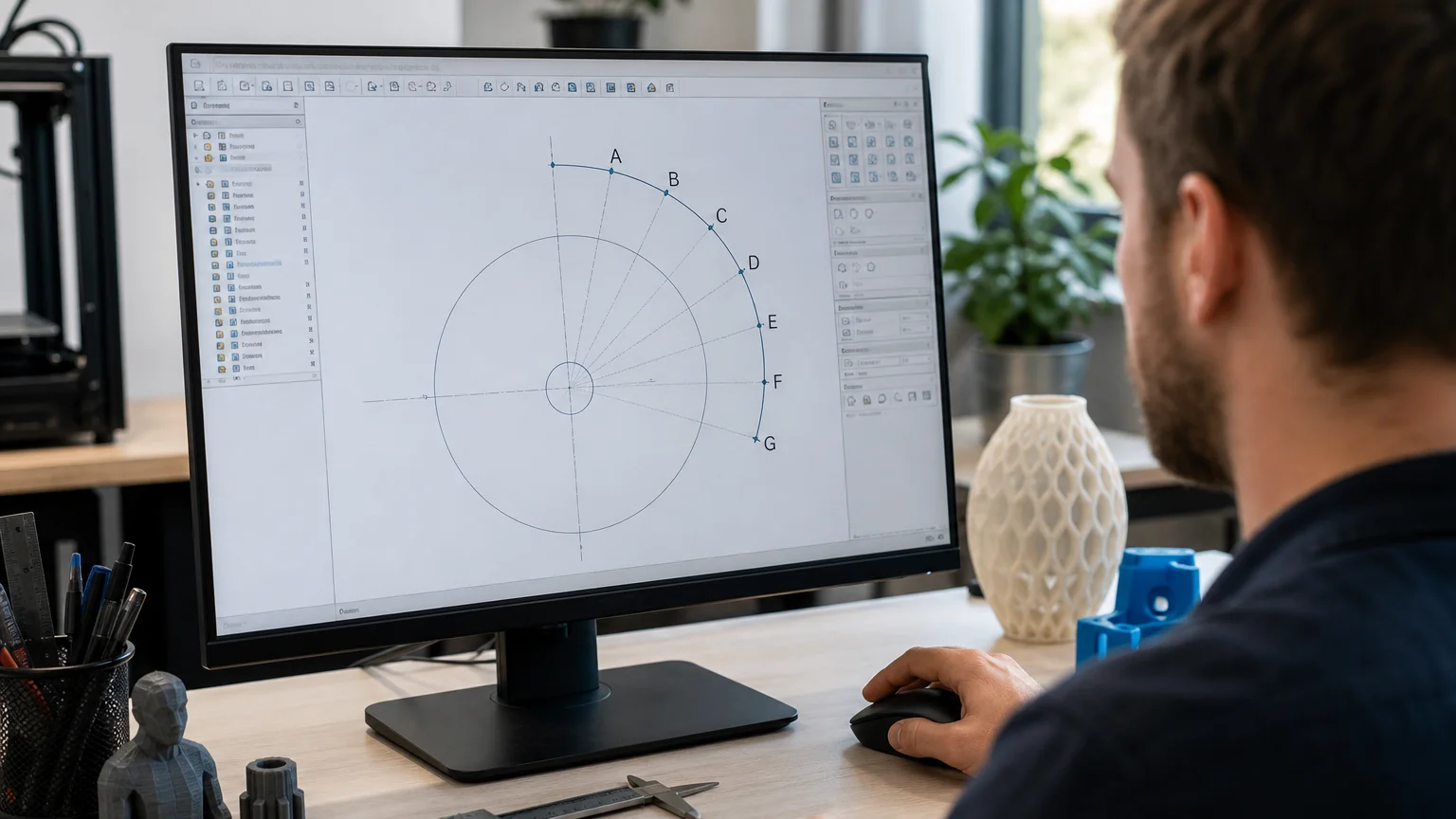
Lorsque vous placez un point, observez les axes visibles autour du curseur. Le plan temporaire vous aide à contrôler la direction du prochain segment. L’axe vous permet de conserver une trajectoire orthogonale. La poignée de rotation sert à modifier l’orientation du plan de travail.
Travaillez lentement au début. Cliquez, vérifiez la direction, puis saisissez une distance lorsque la cote est importante. Si vous dessinez rapidement plusieurs segments sans repère, vous risquez de créer une trajectoire difficile à corriger.
Vous pouvez aussi utiliser les raccourcis clavier disponibles dans Fusion 360. Le raccourci de la ligne accélère le tracé, tandis que les commandes d’affichage vous permettent de revenir à une vue adaptée. Pour progresser étape par étape, vous pouvez compléter cette méthode avec notre tutoriel Fusion 360.
Comment garder une esquisse 3D maîtrisable ?
Prenez l’exemple d’une poignée courbe. Si vous ne définissez que quelques points libres, la forme peut sembler correcte dans une vue, puis se déformer lorsque vous déplacez un autre sommet. La stabilité vient d’un ensemble cohérent de repères, de cotes et de contraintes géométriques.
Commencez par fixer le point de départ. L’origine constitue souvent un repère pratique, car elle facilite le positionnement et les modifications futures. Ajoutez ensuite des points de construction pour contrôler les hauteurs, les longueurs et les changements de direction.
Vous pouvez utiliser des cotes pour imposer une distance, une hauteur ou un angle. Les contraintes horizontales, verticales, coïncidentes et tangentes sont également utiles, mais elles doivent rester cohérentes avec la géométrie en trois dimensions.
Évitez de chercher à verrouiller toute l’esquisse dès les premières minutes. Une esquisse entièrement contrainte peut devenir difficile à modifier si vous avez ajouté trop de relations. Dans un projet évolutif, recherchez plutôt une géométrie suffisamment stable, lisible et facile à reprendre.
Une bonne organisation passe aussi par le nommage. Donnez un nom explicite à l’esquisse, aux composants et aux opérations importantes. Vous pourrez ainsi comprendre votre historique plusieurs jours après la conception, sans devoir examiner chaque segment.
Pour approfondir la logique de construction et les méthodes de travail dans Fusion 360, vous pouvez consulter ces conseils Autodesk University. Ils constituent une ressource complémentaire pour améliorer la préparation et la lisibilité de vos esquisses.
Surveillez également les profils ouverts et les profils fermés. Un chemin ouvert peut servir de guide, mais il ne forme pas automatiquement un volume solide. Pour obtenir une pièce imprimable, vous devrez utiliser une fonction adaptée, comme Tuyau, Balayage ou une extrusion sur un contour fermé.
Comment transformer le tracé en pièce imprimable ?
Lorsque votre trajectoire est terminée, choisissez la fonction qui correspond à votre intention. La commande Tuyau crée généralement un volume autour d’un chemin. Le Balayage utilise un profil qui suit une trajectoire. Le Lissage relie plusieurs profils placés à différents endroits.
Pour un tuyau, vous devez préparer au minimum un chemin et une section. Cette section peut être circulaire, rectangulaire ou personnalisée. Son diamètre ou sa largeur déterminera directement la dimension finale de la pièce.
Pour une pièce plus technique, vérifiez les jonctions entre les segments. Une variation trop brutale peut créer un angle difficile à imprimer ou une zone fragile. Vous pouvez ajouter des congés, modifier le rayon de courbure ou diviser la pièce en plusieurs composants.
Avant l’export, contrôlez que le résultat forme un modèle étanche. Une géométrie ouverte peut provoquer des erreurs dans le slicer. Vérifiez aussi les faces internes, les intersections, les corps superposés et les zones sans épaisseur.
L’épaisseur ne doit pas être choisie au hasard. Dans son guide publié en 2023, Formlabs rappelle qu’une paroi trop fine peut se déformer ou perdre sa fonction, tandis qu’une paroi trop épaisse peut augmenter le temps et le coût de fabrication. Consultez le guide Formlabs 2023 pour comparer les contraintes selon le procédé utilisé.
Les besoins changent selon la technologie. Une pièce destinée à une imprimante FDM doit tenir compte du diamètre de buse, de l’orientation des couches et des supports. Une pièce imprimée en résine peut offrir davantage de détails, mais elle demande une attention particulière aux supports, au drainage et au post-traitement.
Pour préparer un projet complet, nous pouvons aussi vous aider avec notre ressource de modélisation 3D avec Fusion 360. Vous y retrouverez une approche plus large, utile lorsque l’esquisse doit s’intégrer dans une pièce, un assemblage ou un prototype.
Quels contrôles effectuer avant l’impression en France ?
Avant de transmettre votre fichier à votre slicer, prenez quelques minutes pour vérifier les unités. Un modèle conçu en millimètres peut être interprété différemment si vous avez utilisé une autre unité dans le logiciel ou dans le logiciel de tranchage.
Vérifiez les dimensions générales et l’échelle du modèle.
Contrôlez l’absence de corps ou de faces non souhaités.
Identifiez les zones trop fines ou trop longues.
Observez les surplombs dans plusieurs orientations.
Choisissez une orientation qui limite les supports.
Vérifiez la surface de contact avec le plateau.
Préparez un maillage STL suffisamment précis.
Examinez la première couche dans l’aperçu du slicer.
L’orientation influence la solidité, la finition et le temps d’impression. Une pièce peut être géométriquement correcte, mais devenir fragile si les couches suivent une direction défavorable. Pour une poignée ou un support, positionnez les efforts principaux de manière compatible avec l’empilement des couches.
Le niveau de finesse du maillage doit également rester proportionné à la forme. Une géométrie très simple n’a pas besoin d’un fichier excessivement lourd. À l’inverse, une courbe complexe peut présenter des facettes visibles si la conversion vers le STL est trop grossière.
Si vous débutez, réalisez d’abord une petite impression de validation. Elle vous permettra de vérifier le diamètre, l’ajustement, la position des trous et la résistance générale. Cette étape coûte moins de matière qu’une impression finale réalisée sans contrôle.
Vous pouvez enfin renforcer vos compétences avec notre formation Fusion 360 éligible au CPF. Elle s’adresse aux personnes qui souhaitent mieux comprendre la modélisation, les réglages et la préparation de projets d’impression 3D, sous réserve des conditions applicables au financement.
Votre méthode de référence pour une esquisse 3D fiable
Pour réussir une esquisse 3D avec Fusion 360, partez d’un repère simple, activez l’option dédiée, puis construisez votre trajectoire avec des points, des cotes et des contraintes cohérentes. Ne passez à la fonction Tuyau, Balayage ou Lissage qu’après avoir contrôlé la géométrie. Enfin, vérifiez l’épaisseur, l’orientation, l’étanchéité et le maillage avant de lancer l’impression.
Passez à l'action avec LV3D
Vous avez une idée de pièce, un dessin ou un fichier à transformer en modèle exploitable ? Une esquisse 3D bien préparée constitue une excellente base, mais certains projets demandent aussi une vérification des volumes, des assemblages et des contraintes d’impression.

Nous pouvons vous accompagner lorsque vous souhaitez concrétiser un projet sans réaliser seul toutes les étapes de conception. Découvrez notre service de modélisation 3D pour transmettre votre besoin et obtenir un accompagnement adapté à votre fichier, votre dessin ou votre idée.
Questions fréquentes
Quelle différence existe-t-il entre une esquisse 2D et une esquisse 3D ?
Une esquisse 2D reste attachée à un plan, tandis qu’une esquisse 3D permet de placer des lignes dans plusieurs directions de l’espace. Vous utilisez généralement l’esquisse 3D pour créer des chemins, des tuyaux ou des formes guidées.
Pourquoi mon esquisse 3D est-elle difficile à modifier ?
Votre esquisse peut contenir trop de points libres, de contraintes ou de relations contradictoires. Vous pouvez simplifier la trajectoire, fixer son point de départ et ajouter progressivement les cotes réellement nécessaires.
Quelle fonction devez-vous utiliser après une esquisse 3D ?
Vous pouvez utiliser Tuyau pour créer un volume autour d’un chemin, Balayage pour faire suivre un profil ou Lissage pour relier plusieurs profils. Le choix dépend de la forme recherchée et du niveau de contrôle souhaité.
Une esquisse 3D est-elle directement imprimable ?
Non, une esquisse constitue généralement une géométrie de construction ou un chemin. Vous devez d’abord créer un corps solide, vérifier son étanchéité, puis exporter un fichier adapté à votre slicer.
Pouvez-vous apprendre Fusion 360 sans expérience en CAO ?
Oui, vous pouvez commencer avec des formes simples, des repères clairs et des exercices courts. Notre formation Fusion 360 vous aide également à progresser dans la modélisation, les réglages et la préparation de vos projets d’impression 3D.
Commentaires