


Facteur d’échelle dans Fusion 360 : comprendre et corriger

Résumé : Le facteur d’échelle dans Fusion 360 est un multiplicateur qui agrandit ou réduit une géométrie. Une valeur de 1 conserve sa taille, une valeur inférieure à 1 la réduit et une valeur supérieure à 1 l’agrandit. Si un fichier STL paraît trop grand ou trop petit dans le logiciel de tranchage, vérifiez les unités d’export et d’import avant de modifier le modèle.
Un modèle conçu à 20 mm qui apparaît à 20 cm dans le logiciel de tranchage signale-t-il forcément une erreur de modélisation ? Pas nécessairement : le problème peut venir de l’interprétation des unités, et non de la géométrie. Si vous souhaitez simplement augmenter les dimensions d’une pièce, notre article explique comment agrandir un objet dans Fusion 360.
La commande Échelle agit sur les dimensions de l’objet sélectionné. À l’inverse, un décalage de taille à l’importation d’un STL peut venir d’une différence entre les unités choisies à l’export et celles interprétées par le trancheur. Comprendre cette distinction permet de corriger le bon réglage sans déformer inutilement la pièce.
Que signifie le facteur d’échelle dans Fusion 360 ?
Le facteur d’échelle est un multiplicateur appliqué à la géométrie sélectionnée. Avec une valeur de 1, le modèle conserve ses dimensions. Une valeur de 0,5 les divise par deux, tandis qu’une valeur de 2 les double. Ainsi, si un objet mesure 20 mm et que vous devez obtenir 30 mm, un facteur de 1,5 produit cette dimension, à condition que la mise à l’échelle soit uniforme.
Le facteur détermine l’ampleur du changement ; le point de référence détermine où l’objet reste ancré pendant cette transformation. Ce point peut affecter la position du modèle dans l’espace, mais ne change pas le principe du multiplicateur. Pour reprendre les repères de conception avant de modifier un modèle, vous pouvez consulter les bases de Fusion 360.
Comment appliquer une mise à l’échelle à un modèle ?
Si votre pièce doit changer de taille de façon identique dans les trois directions, choisissez une échelle uniforme. Dans l’espace de conception, sélectionnez le corps ou le composant, ouvrez la commande Échelle, définissez le point de référence, puis saisissez le multiplicateur souhaité. Contrôlez ensuite les dimensions obtenues avant de poursuivre la conception.
Une échelle non uniforme applique des valeurs différentes selon les axes X, Y et Z. Elle peut être utile pour une déformation volontaire, mais elle modifie les proportions : un cylindre peut, par exemple, devenir ovale. Pour une pièce mécanique ou destinée à un assemblage, privilégiez une mise à l’échelle uniforme sauf si la géométrie doit réellement être étirée dans une direction. Notre tutoriel Fusion 360 pour débuter constitue un point de départ pour prendre en main les opérations de conception.
Pourquoi un fichier STL change-t-il de taille à l’importation ?
Le facteur d’échelle et les unités d’export sont deux réglages distincts. Un STL ne conserve généralement pas d’unité explicite : le logiciel qui l’ouvre doit interpréter les valeurs de coordonnées. Si Fusion 360 exporte une géométrie dans une unité et que le trancheur la lit comme une autre, le modèle peut apparaître beaucoup trop grand ou trop petit, alors que ses proportions sont intactes.
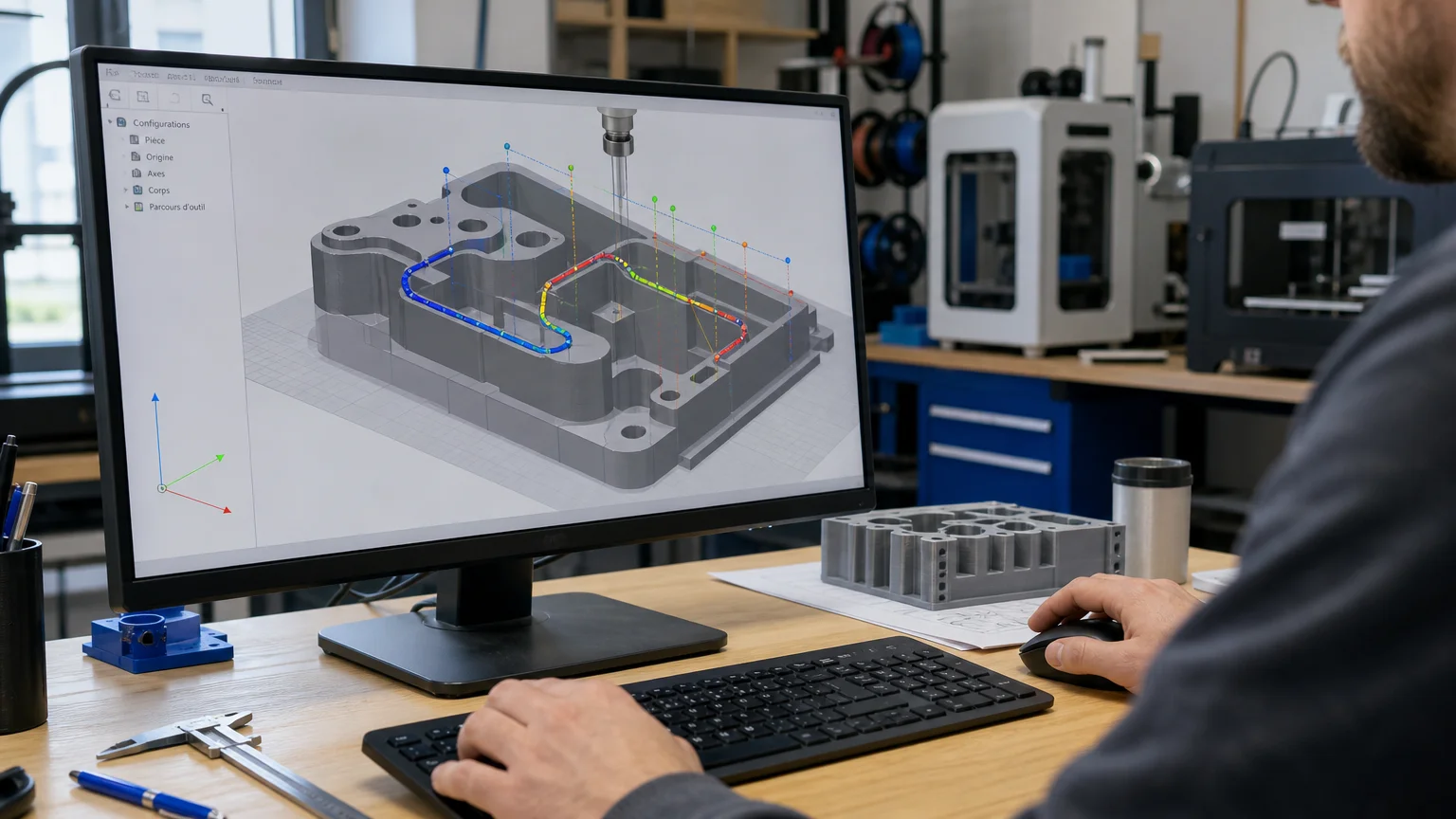
Avant de modifier la pièce, vérifiez les unités du document et le type d’unité choisi lors de l’export du maillage. À l’importation, contrôlez l’unité sélectionnée dans le logiciel de tranchage ainsi que les dimensions affichées. Dans son exemple de préparation d’une carte topographique pour l’usinage CNC, le guide de Mekanika décrit l’usage de la mise à l’échelle pour adapter un modèle au matériau disponible.
Une conversion entre pouces et millimètres peut créer un écart important, tout comme une confusion entre mètres, centimètres et millimètres. Pour le repérer, comparez une dimension connue du modèle dans Fusion 360 avec celle affichée après importation. Si la géométrie est correcte dans le document mais pas dans le trancheur, corrigez d’abord les unités d’échange plutôt que de rééchelonner le modèle source.
Comment diagnostiquer un modèle trop grand ou trop petit ?
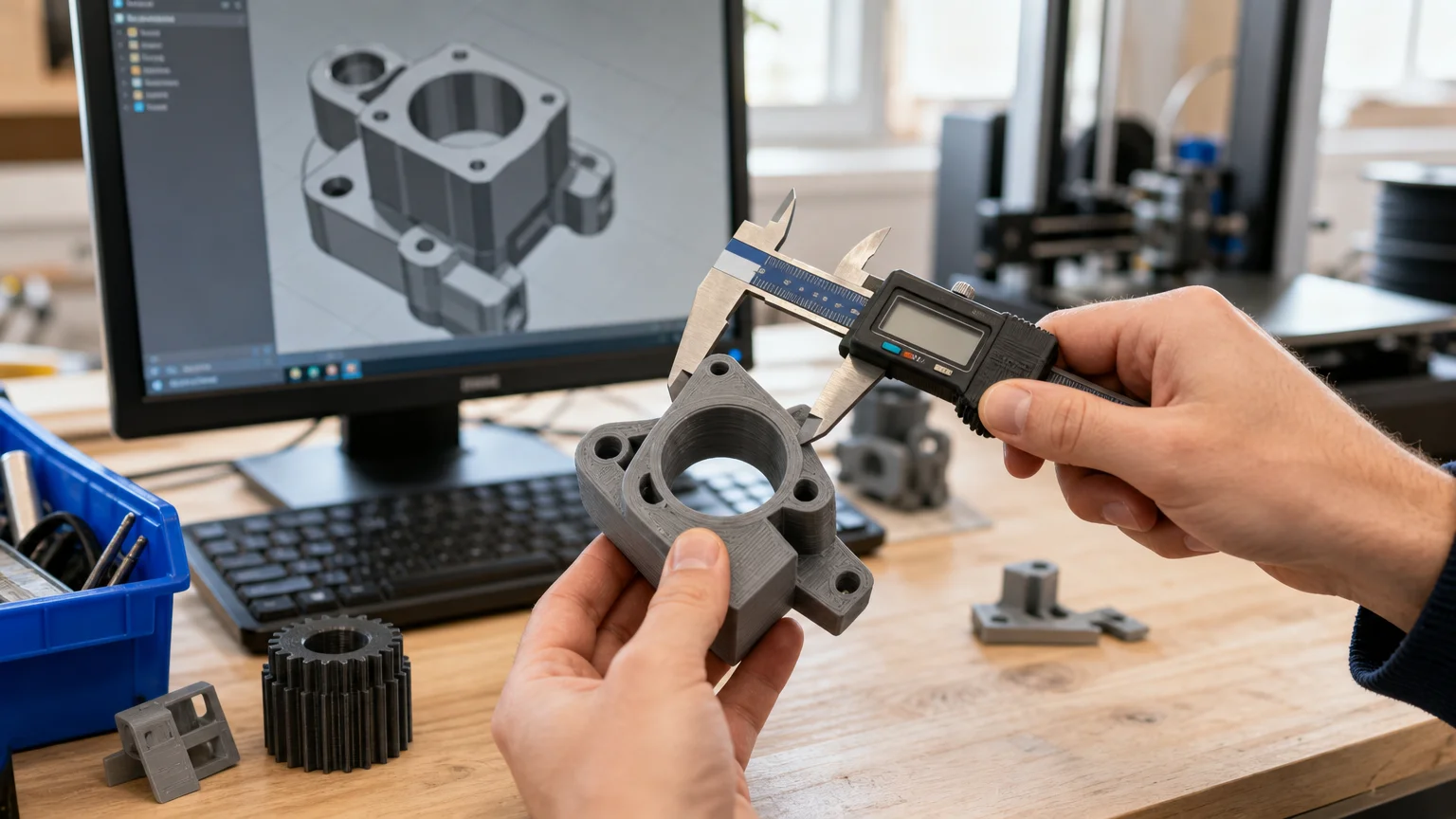
Imaginez qu’une pièce mesurée à 30 mm dans Fusion 360 arrive dans le trancheur avec une dimension différente. Procédez dans cet ordre : vérifiez la dimension dans le document, contrôlez les unités choisies à l’export, puis examinez celles proposées à l’importation. Cette vérification permet de déterminer si le problème concerne réellement la géométrie ou seulement la conversion des unités.
Mesurez une dimension de référence dans Fusion 360.
Vérifiez les unités utilisées à l’export du STL et à son importation.
Comparez les dimensions affichées dans le trancheur avant de lancer l’impression.
Si le décalage est déjà présent dans le modèle, appliquez un facteur uniforme calculé à partir de la dimension souhaitée et de la dimension mesurée. Par exemple, divisez la taille cible par la taille actuelle pour obtenir le multiplicateur. Si l’erreur n’apparaît qu’après exportation, rétablissez plutôt une correspondance entre les unités d’export et d’import. Pour prolonger votre recherche d’informations, vous pouvez aussi consulter le site LV3D Toulouse.
À retenir sur la mise à l’échelle
Le facteur d’échelle dans Fusion 360 modifie la géométrie selon un multiplicateur, tandis qu’un écart après export STL peut provenir d’une mauvaise interprétation des unités. Mesurez une dimension de référence, contrôlez les unités aux deux étapes et n’appliquez une nouvelle échelle que si le modèle lui-même est incorrect.
Renforcez votre maîtrise de la modélisation 3D
Un réglage de taille peut sembler simple, mais la préparation d’un modèle demande aussi de comprendre les unités, les fichiers de conception et les étapes qui relient la CAO à l’impression. Lorsque vous souhaitez gagner en autonomie sur Fusion 360, une formation structurée peut vous aider à pratiquer ces opérations dans le contexte plus large de la conception 3D.

Nous proposons des formations certifiées en modélisation 3D qui abordent notamment la modélisation, les fichiers STL et G-code, les réglages et la résolution des problèmes. Nos formations sont certifiées Qualiopi et peuvent être mobilisables via le CPF lorsque les conditions applicables sont réunies ; les modalités dépendent de votre situation.
Questions fréquemment posées
À quoi correspond un facteur d’échelle de 1 ?
Il conserve les dimensions de l’objet sélectionné. Les valeurs supérieures à 1 l’agrandissent, tandis que les valeurs comprises entre 0 et 1 le réduisent.
Comment agrandir un modèle sans le déformer ?
Choisissez une mise à l’échelle uniforme pour appliquer le même multiplicateur à chaque axe. Une échelle différente selon les axes change les proportions de la pièce.
Pourquoi mon STL n’a-t-il pas la bonne taille dans le trancheur ?
Vérifiez que les unités utilisées lors de l’export correspondent à celles choisies à l’importation. Mesurez une dimension de référence dans les deux logiciels avant de modifier la géométrie.
Faut-il redimensionner le modèle dans Fusion 360 ou dans le trancheur ?
Corrigez le modèle dans Fusion 360 si ses dimensions de conception sont fausses. Si elles sont justes dans Fusion mais changent après importation, vérifiez d’abord les unités d’échange.
Où trouver un accompagnement pour apprendre Fusion 360 ?
Nos formations LV3D abordent la modélisation 3D, la préparation de fichiers et les réglages liés à l’impression. Elles sont certifiées Qualiopi et peuvent être mobilisables via le CPF lorsque les conditions applicables sont réunies.

Commentaires