


Comment modifier et réparer un fichier STL avant l’impression

Résumé : Pour modifier un fichier STL, choisissez un logiciel adapté à la retouche souhaitée, puis vérifiez le maillage avant de l’imprimer. Les défauts courants, comme les trous, les normales inversées et les arêtes non-manifold, peuvent parfois être corrigés automatiquement. Une modification importante demande davantage de contrôle pour préserver les dimensions et la forme.
Un modèle paraît correct à l’écran, mais le slicer affiche des trous, des parois manquantes ou une alerte de volume ouvert. Avant de recommencer la conception, vérifiez si une correction ciblée suffit. Selon le défaut, vous pouvez nettoyer le maillage, retravailler une zone ou reconstruire la géométrie. Pour repérer un cas fréquent, corriger une géométrie non-manifold commence par identifier les arêtes qui empêchent le logiciel de distinguer clairement l’intérieur et l’extérieur de la pièce.
Un fichier STL décrit une surface composée de triangles, pas un historique de conception facilement modifiable. C’est pourquoi réparer une erreur et changer la forme d’un objet sont deux opérations différentes. Pour les makers, les concepteurs et les ateliers en France, le bon réflexe consiste à conserver le fichier original, choisir l’outil selon l’intervention souhaitée et contrôler le résultat dans le slicer avant de lancer la fabrication.
Quels défauts faut-il repérer dans le maillage ?
Imaginez une pièce qui s’affiche correctement, mais dont certaines couches disparaissent à l’aperçu. Le problème peut venir d’un maillage incomplet ou ambigu. Des trous, des surfaces qui se croisent, des triangles superposés, des faces dégénérées ou des normales tournées vers l’intérieur peuvent empêcher le slicer d’interpréter le volume comme prévu. On parle notamment de géométrie non-manifold lorsque les relations entre les faces ne définissent pas un volume cohérent.
Commencez par repérer le symptôme dans le slicer. Une zone vide inattendue peut signaler une ouverture ou une face inversée. Un avertissement lié à l’étanchéité suggère de vérifier les arêtes libres et les surfaces qui se chevauchent. Si le slicer propose une réparation automatique, examinez le modèle après correction : un résultat visuellement plausible ne garantit pas que les détails ou les dimensions soient restés intacts.
La correction intégrée peut convenir à des défauts simples, sans résoudre toutes les géométries endommagées. La documentation de PrusaSlicer sur les modèles corrompus précise que la réparation automatique a ses limites et présente plusieurs solutions externes. Lorsque les arêtes ou les volumes restent difficiles à interpréter, vous pouvez approfondir la méthode pour réparer un fichier STL non-manifold.
Réparer un STL ou modifier sa géométrie ?
Si une pièce comporte un petit trou ou une face inversée, l’intervention relève de la réparation du maillage. Il s’agit de rétablir une géométrie interprétable sans changer l’usage prévu du modèle. À l’inverse, déplacer un perçage, retirer une partie, ajouter un texte ou changer une dimension correspond à une modification. Cette différence est importante : une réparation automatique peut corriger la fermeture du volume, mais elle ne sait pas nécessairement respecter la fonction mécanique d’une pièce.
Pour une retouche locale, un éditeur de maillage peut suffire. Pour une modification dimensionnelle précise, le fichier de conception d’origine est généralement plus pratique, car le STL ne conserve pas les esquisses ni les opérations de CAO. Si vous n’avez que le maillage, contrôlez l’échelle et les interfaces avant de supprimer ou de reconstruire des faces. Pour un changement de dimensions, notre article explique comment agrandir un fichier STL tout en gardant en tête les conséquences possibles sur les emboîtements et les tolérances.
Quel logiciel choisir selon le travail à effectuer ?
Pour un défaut léger, commencez par le slicer : il permet souvent de vérifier rapidement si le modèle peut être tranché après correction. Certaines solutions accessibles, comme 3D Builder sur Windows, sont également mentionnées par les documentations d’aide pour des réparations simples. Ces approches conviennent surtout lorsque la géométrie est peu endommagée et que la forme n’a pas besoin d’être redessinée.
Si le maillage comporte plusieurs erreurs ou provient d’un scan, un outil spécialisé donne davantage de contrôle sur le nettoyage, l’inspection et la reconstruction. MeshLab présente ses fonctions de traitement, d’inspection et de réparation de maillages triangulaires. Blender permet de travailler directement sur les sommets, les faces et les normales, tandis que FreeCAD peut être utile pour des opérations orientées CAO. Le choix dépend de la nature du modèle et de votre expérience, pas d’un classement universel.
Lorsque vous travaillez sur une pièce destinée à s’assembler avec une autre, préférez une modification contrôlée à une correction globale qui pourrait lisser ou déformer des détails utiles. Si le projet nécessite de reconstruire une zone fonctionnelle, conservez une copie séparée et comparez les dimensions avant et après intervention.
Quelle méthode suivre pour modifier et réparer un fichier STL ?
Un exemple simple : vous avez téléchargé un support avec une ouverture trop petite et un bord abîmé. Avant d’éditer, dupliquez le fichier et vérifiez les dimensions d’origine. Corrigez d’abord l’erreur de maillage, puis modifiez l’ouverture. En procédant dans cet ordre, vous pouvez plus facilement repérer si un changement vient de la réparation ou de votre retouche.
Créer une copie du STL original et travailler sur un nouveau fichier.
Inspecter le maillage dans le slicer ou un éditeur, en repérant trous, faces inversées et éléments isolés.
Réparer le défaut, puis vérifier que la correction n’a pas supprimé un détail utile.
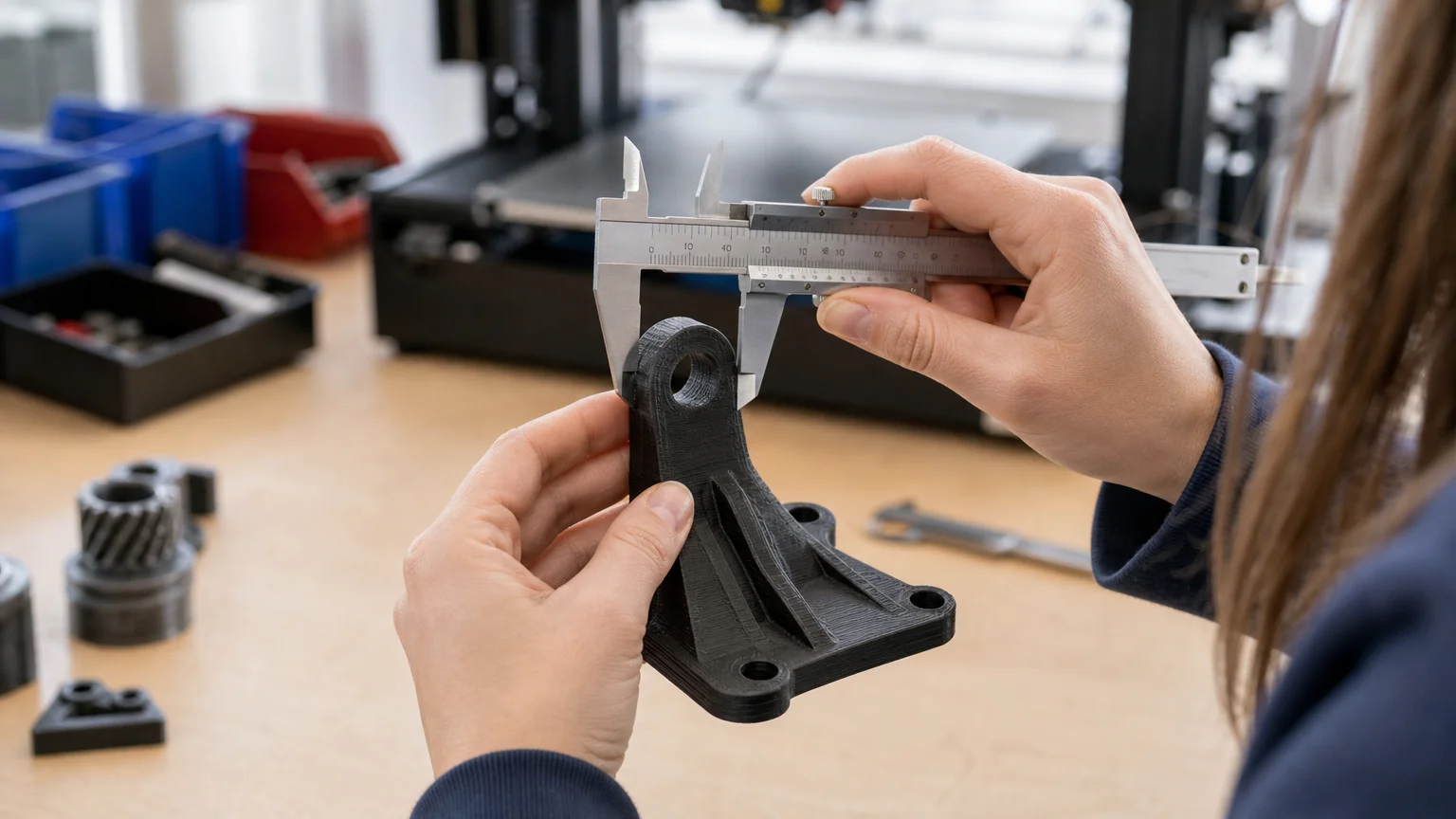
Effectuer la modification souhaitée et contrôler les cotes, l’échelle et les assemblages.
Réimporter le STL dans le slicer, observer les couches et enregistrer une version finale distincte.
Cette succession de vérifications correspond aussi à des opérations identifiées dans une fiche de compétences publiée par France compétences, qui mentionne la correction ou la réparation de fichiers pour les rendre exploitables par un slicer. Si vous partez d’un modèle conçu dans Fusion 360, l’export demande également un contrôle adapté : notre page explique comment exporter un fichier STL depuis Fusion 360.
Pour visualiser le passage d’un fichier numérique à un objet imprimé, cette vidéo présente l’impression d’un fichier STL chez LV3D. Elle ne remplace pas l’inspection du maillage, mais permet de situer la préparation du fichier dans le processus de fabrication.
Comment vérifier le fichier avant l’impression ?
Une réparation n’est terminée qu’après un nouveau contrôle. Dans le slicer, vérifiez que l’objet a conservé la bonne échelle, que les couches s’affichent sans zones manquantes et que les parois correspondent à la pièce attendue. Lorsque la fonction de découpe signale encore une erreur, retournez à l’éditeur plutôt que de supposer que l’imprimante compensera le défaut.
Examinez aussi la géométrie après une correction qui remplit des trous ou fusionne des éléments. Certaines réparations peuvent boucher une ouverture volontaire, relier deux volumes qui devaient rester séparés ou arrondir une zone fonctionnelle. Pour un assemblage, comparez les diamètres et les surfaces de contact avec le fichier d’origine. Enfin, gardez le STL source et la version corrigée sous des noms distincts afin de pouvoir revenir en arrière.
Un maillage propre ne garantit pas à lui seul une impression réussie : le matériau, l’orientation et les réglages du slicer comptent également. Mais un contrôle des couches avant lancement permet de détecter les anomalies de géométrie sans confondre celles-ci avec un problème de machine ou de réglage.
La bonne méthode pour fiabiliser votre STL
Pour modifier ou réparer un fichier STL, commencez par identifier si le besoin concerne une erreur de maillage ou une véritable évolution de la géométrie. Travaillez sur une copie, choisissez un outil adapté à la complexité de la pièce, puis vérifiez l’échelle, les détails et l’aperçu des couches dans le slicer. Une réparation automatique peut suffire pour un défaut simple, tandis qu’une retouche fonctionnelle exige un contrôle plus précis.
Un accompagnement pour votre projet de modélisation
Un fichier qui demande une reconstruction importante ou une conception adaptée à un dessin peut dépasser une simple correction de maillage. Dans ce cas, clarifier les dimensions, l’usage et les contraintes de la pièce aide à cadrer le travail avant de passer à la fabrication.

Notre service de modélisation 3D accompagne les projets de conception et la réalisation de maquettes ou de prototypes, à partir d’un dessin ou d’une idée. Les modalités et le tarif dépendent du projet ; vous pouvez nous présenter votre besoin pour étudier l’approche adaptée.
Questions fréquemment posées
Quelle différence entre réparer et modifier un fichier STL ?
Réparer consiste à corriger un défaut du maillage, comme un trou ou une normale inversée. Modifier signifie changer la géométrie, par exemple agrandir une ouverture ou retirer une partie.
Le slicer peut-il réparer automatiquement tous les fichiers STL ?
Non, la correction intégrée peut aider sur certains défauts simples, mais elle ne résout pas chaque maillage endommagé. Contrôlez toujours le modèle et l’aperçu des couches après réparation.
Quel logiciel utiliser pour corriger un STL ?
Pour un défaut léger, essayez d’abord la fonction de réparation du slicer. Pour inspecter ou nettoyer un maillage plus complexe, un éditeur dédié comme MeshLab ou Blender donne davantage de contrôle.
Peut-on changer précisément les dimensions d’un fichier STL ?
Oui, mais le STL ne conserve pas l’historique paramétrique du logiciel de conception. Pour des cotes fonctionnelles, vérifiez l’échelle, les dimensions et les assemblages après modification, et privilégiez le fichier CAO d’origine lorsqu’il est disponible.
Que faire si la géométrie nécessite une reconstruction ?
Conservez le fichier initial et définissez les dimensions ainsi que l’usage attendu avant de reprendre le modèle. Pour un projet de conception, notre service de modélisation 3D peut accompagner la réalisation d’une maquette ou d’un prototype à partir d’un dessin ou d’une idée.

Commentaires