


Corriger une géométrie non manifold avant l’impression 3D

Résumé : Pour corriger une géométrie non manifold, vous devez d’abord localiser les arêtes ouvertes, les faces en double, les intersections et les normales inversées. Fermez les trous, supprimez les éléments inutiles, réunissez correctement les volumes, puis vérifiez le fichier STL dans le slicer avant impression. Une réparation automatique aide, mais une validation visuelle reste indispensable.
Votre modèle 3D paraît correct à l’écran, mais votre slicer signale une erreur non manifold. Cette situation indique généralement que la surface ne décrit pas un volume fermé et cohérent. Avant de relancer une impression, vous devez identifier la cause, puis appliquer une correction adaptée. Pour préparer votre fichier, vous pouvez également consulter notre guide pour modifier un fichier STL.
Le problème concerne aussi bien les débutants que les utilisateurs expérimentés. Une extrusion mal finalisée, une opération booléenne incomplète ou un export imprécis peut créer une géométrie impossible à interpréter. En France, ces défauts peuvent retarder un prototype, une pièce technique ou une petite série. Une méthode structurée vous permet donc de gagner du temps et de limiter les impressions ratées.
Pourquoi votre modèle est-il non manifold ?
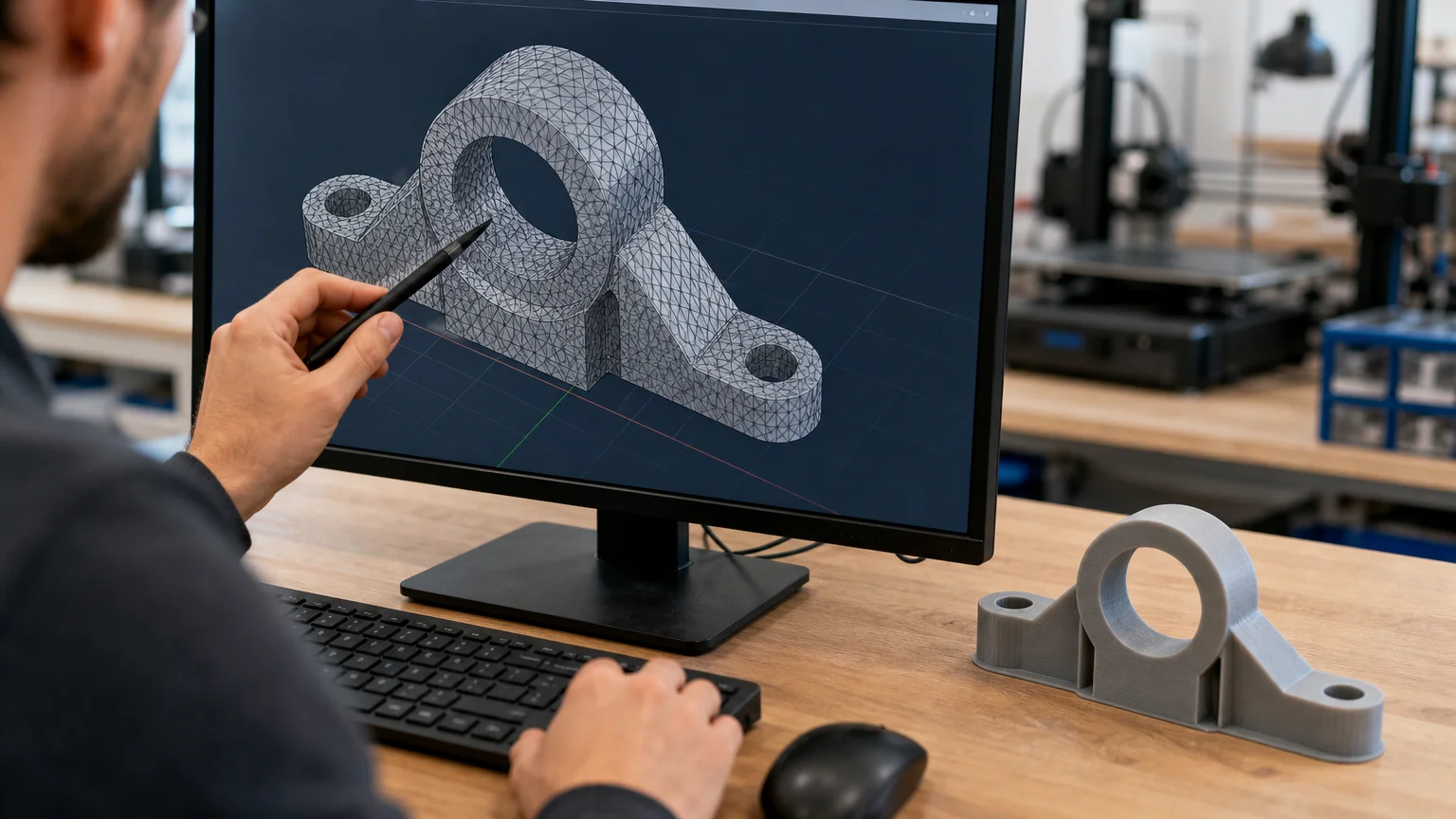
Une géométrie est dite manifold lorsque sa surface possède une structure topologique cohérente. Dans un volume fermé classique, chaque arête relie généralement deux faces. Le maillage possède alors un intérieur et un extérieur clairement identifiables.
Une géométrie non manifold apparaît lorsque cette règle est rompue. Une arête peut appartenir à une seule face, à trois faces ou davantage. Un sommet peut aussi relier plusieurs morceaux de surface qui se touchent uniquement en un point. Dans ces deux cas, le logiciel ne sait plus comment interpréter la continuité du volume.
Le problème peut venir d’une modélisation manuelle, mais aussi d’une conversion entre plusieurs logiciels. Les opérations d’union, de soustraction ou d’intersection peuvent laisser des faces internes, des surfaces superposées ou des arêtes presque confondues. Les fichiers issus d’un scan 3D ou d’une photogrammétrie présentent parfois les mêmes défauts.
Le slicer doit transformer votre modèle en couches successives. Pour cela, il calcule les contours, les parois, le remplissage et les zones extérieures. Si votre maillage contient une ambiguïté, il peut produire des couches manquantes, un remplissage incohérent ou un modèle qui refuse le tranchage.
Quels défauts devez-vous rechercher ?
Commencez par rechercher les arêtes ouvertes. Elles appartiennent à une seule face et indiquent souvent la présence d’un trou. Une boîte à laquelle il manque une paroi constitue un exemple simple. Le logiciel peut afficher cette surface, mais il ne dispose pas d’un volume fermé à fabriquer.
Vérifiez ensuite les arêtes partagées par plus de deux faces. Cette configuration peut apparaître après une extrusion annulée, une fusion incorrecte ou la superposition de deux objets. Elle crée une jonction ambiguë, souvent appelée jonction en T.
Inspectez également les faces inversées. Chaque face possède une normale qui indique sa direction. Si certaines normales pointent vers l’intérieur et d’autres vers l’extérieur, le slicer peut confondre les limites du volume. Le modèle semble alors fermé, mais son orientation reste incohérente.
Les faces internes posent un autre problème fréquent. Elles restent parfois cachées après l’union de plusieurs volumes. Elles peuvent perturber le calcul de l’intérieur du modèle, surtout lorsque deux solides se chevauchent sans avoir été réellement fusionnés.
Vous devez aussi supprimer les sommets isolés, les arêtes flottantes, les faces dupliquées et les triangles dégénérés. Une face dégénérée possède une aire nulle ou presque nulle. Elle provient souvent d’une réduction excessive, d’un mauvais alignement de sommets ou d’une conversion de maillage.
Enfin, contrôlez les zones à épaisseur nulle. Une surface plane sans volume ne peut pas être imprimée comme une paroi réelle. Vous devez lui donner une épaisseur adaptée à la technologie utilisée, à la buse, à la résine et aux dimensions de votre pièce.
Comment corriger une géométrie non manifold dans Blender ?
Blender permet de détecter les défauts directement dans le maillage. Sélectionnez votre objet, passez en mode Édition, puis utilisez la sélection des éléments non manifold. Les arêtes concernées apparaissent alors dans la vue 3D, ce qui vous aide à localiser les zones à traiter.
Vous pouvez aussi activer l’extension 3D Print Toolbox. La documentation Blender indique que cet outil analyse notamment les arêtes non manifold, les intersections, les faces dégénérées et les problèmes d’épaisseur. Lancez la commande de vérification complète avant toute modification importante.
Pour réparer un trou simple, sélectionnez les arêtes qui l’entourent, puis créez une face. Si le contour comporte plusieurs sommets, utilisez un remplissage en grille ou une connexion de boucles. Examinez ensuite la nouvelle face pour vérifier qu’elle suit correctement la forme de la pièce.
Pour des normales incohérentes, sélectionnez les faces concernées et recalculez leur orientation vers l’extérieur. L’affichage des orientations de faces vous aide à repérer les surfaces inversées. Si une zone reste incorrecte, sélectionnez-la séparément et inversez manuellement ses normales.
Supprimez les éléments flottants avec les fonctions de nettoyage du maillage. Pour les faces internes, utilisez une vue en coupe ou masquez temporairement les faces extérieures. Vous pourrez alors sélectionner les surfaces inutiles et les supprimer sans modifier la coque visible.
Lorsque deux objets se chevauchent, ne vous contentez pas de les placer au même endroit. Utilisez une opération booléenne d’union, appliquez-la, puis inspectez le résultat. Une union mal calculée peut nécessiter la suppression de faces résiduelles et la fusion de sommets proches.
La fonction automatique de création d’un maillage manifold peut aider pour des défauts simples. Elle peut remplir des trous, corriger certaines normales et supprimer des éléments vides. Toutefois, vous devez toujours contrôler la forme finale, car une réparation automatique peut fermer une ouverture volontaire ou modifier une zone fonctionnelle.
Comment réparer les cas complexes avec un outil dédié ?
Un maillage issu d’un scan 3D, d’une photogrammétrie ou d’une sculpture numérique peut contenir des milliers de défauts. Dans ce contexte, une correction manuelle devient longue et parfois imprécise. Vous devez d’abord réduire la complexité du fichier si sa densité empêche votre logiciel de fonctionner correctement.
Un outil de réparation spécialisé peut détecter les trous, les faces dupliquées, les intersections et les triangles dégénérés. Certains logiciels permettent aussi de séparer les arêtes partagées par plusieurs triangles. Cette opération résout l’ambiguïté topologique, mais elle peut créer plusieurs coquilles indépendantes.
Autodesk précise dans son guide Autodesk Netfabb qu’un maillage destiné à la fabrication additive doit notamment être fermé et dépourvu de géométrie non manifold. Le logiciel propose des réparations automatiques et manuelles, mais vous devez décider si chaque correction respecte l’intention de conception.
Pour un modèle organique, une fermeture automatique peut être acceptable si elle ne modifie pas une dimension importante. Pour une pièce mécanique, vous devez contrôler les perçages, les plans d’appui, les logements et les surfaces d’assemblage. Une réparation géométrique réussie ne garantit pas que la pièce conserve ses fonctions.
Après la réparation, exportez un nouveau fichier et vérifiez-le séparément. Ne considérez pas le fichier d’origine comme corrigé par défaut. Conservez une copie originale, une version réparée et, si nécessaire, une version optimisée pour l’impression.
Comment valider votre fichier avant l’impression ?
La validation doit commencer dans le logiciel de modélisation et se terminer dans le slicer. Contrôlez d’abord que votre objet forme un volume fermé. Vérifiez ensuite que les normales sont cohérentes, que les faces internes ont disparu et que les éléments isolés ne subsistent plus.
Importez le fichier corrigé dans votre slicer. Observez la prévisualisation couche par couche, notamment dans les zones de jonction, les parois fines et les cavités. Recherchez les trous, les couches absentes, les remplissages inattendus et les contours qui disparaissent.
Contrôlez également l’échelle du modèle. Le format STL ne conserve pas toujours une unité explicite. Une conversion peut donc produire une pièce trop petite ou trop grande, même si sa géométrie est parfaitement valide.
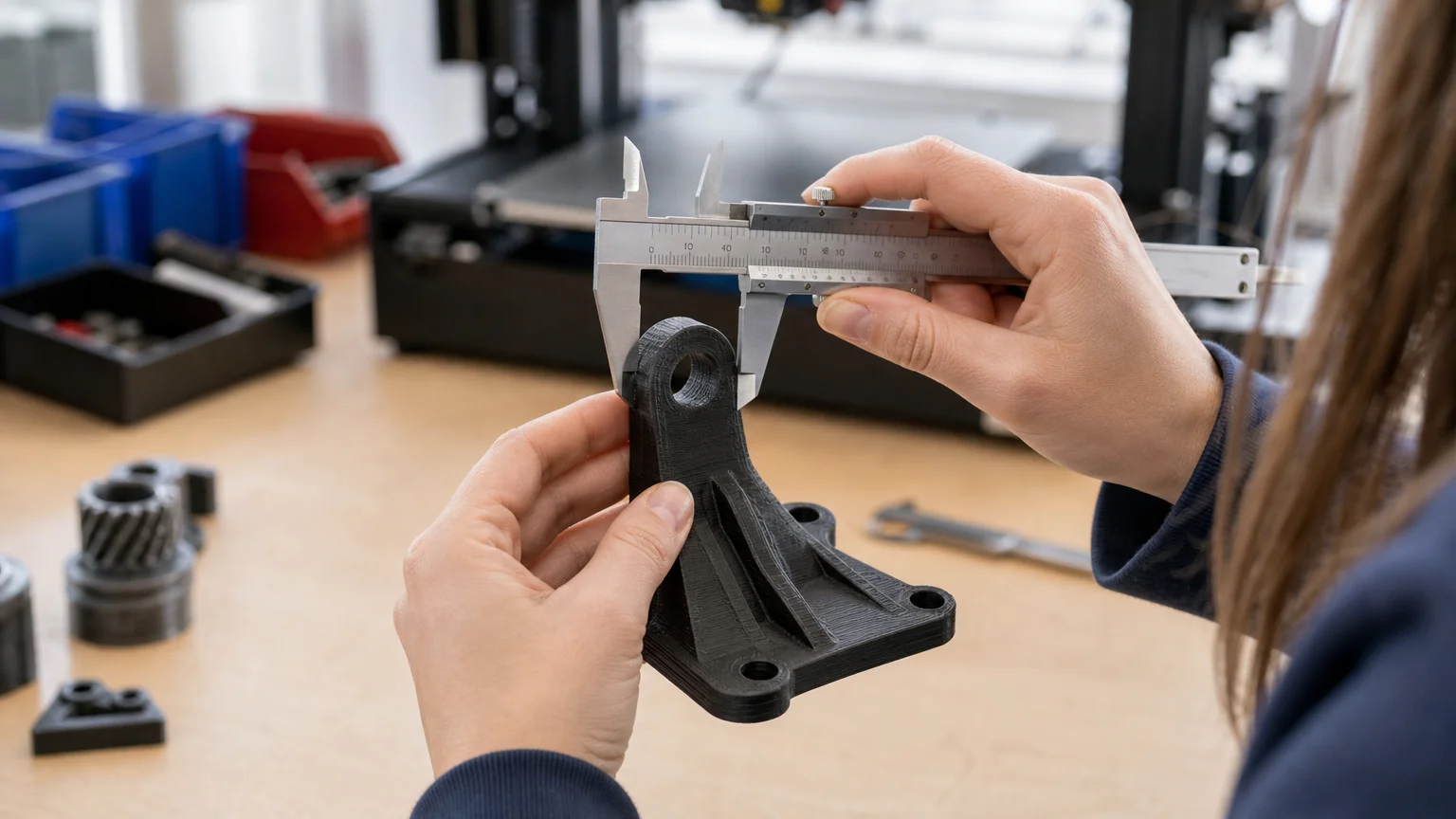
Pour les pièces techniques, comparez les dimensions essentielles avec le modèle d’origine. Mesurez les diamètres, les hauteurs, les épaisseurs et les distances entre les éléments fonctionnels. Une réparation automatique peut déplacer légèrement certains sommets ou modifier une surface complexe.
Avant de lancer une fabrication, vérifiez aussi l’épaisseur minimale. Une surface manifold peut rester trop fine pour votre imprimante 3D. La buse, la résine, la hauteur de couche et l’orientation influencent la capacité à reproduire correctement cette zone.
Lorsque vous créez vous-même un modèle, travaillez avec des volumes propres dès le départ. Évitez les extrusions sans déplacement, les faces superposées et les objets simplement placés les uns dans les autres. Après chaque opération booléenne importante, lancez une vérification rapide.
Pour améliorer votre méthode de conception, vous pouvez consulter notre méthode pour créer un fichier STL. Si votre projet demande une reconstruction complète, nous pouvons également vous orienter vers notre accompagnement en modélisation 3D pour l’impression 3D.
Une formation peut aussi vous aider à comprendre les opérations booléennes, les tolérances, les maillages et les réglages d’export. Pour progresser sur ces sujets, consultez notre formation à l’impression 3D et à la modélisation 3D avec Fusion 360, présentée comme accessible en ligne et éligible au CPF selon les conditions applicables.
Retenez les bons réflexes avant de trancher
Pour corriger une géométrie non manifold, commencez par identifier précisément le défaut. Fermez les trous, supprimez les faces internes, corrigez les normales, fusionnez les volumes et donnez une épaisseur réelle aux surfaces trop fines. Les outils automatiques accélèrent le traitement, mais vous devez vérifier les dimensions et la forme fonctionnelle de la pièce. Enfin, ouvrez toujours le fichier corrigé dans votre slicer et examinez la prévisualisation avant de lancer l’impression.
Passez à l'action avec LV3D
Une géométrie défectueuse peut bloquer un prototype, une pièce de remplacement ou un objet personnalisé. Si vous ne maîtrisez pas encore les opérations de maillage, vous pouvez faire analyser votre besoin et clarifier les étapes nécessaires avant fabrication.
Nous vous accompagnons dans la conception et la préparation de vos projets, à partir d’un fichier STL, d’un dessin ou d’une idée. Pour obtenir un appui adapté à votre pièce, découvrez notre service de modélisation 3D et échangez avec notre équipe sur les contraintes de votre projet.
Questions fréquentes
Un fichier non manifold peut-il être imprimé en 3D ?
Certains slicers corrigent automatiquement des défauts simples, mais le résultat n’est pas garanti. Vous devez vérifier la prévisualisation et réparer le fichier lorsque des zones disparaissent ou deviennent incohérentes.
Quelle différence existe-t-il entre une arête ouverte et une arête non manifold ?
Une arête ouverte appartient généralement à une seule face et révèle un trou dans la surface. Une arête non manifold peut aussi être partagée par trois faces ou davantage, ce qui crée une jonction impossible à interpréter correctement.
Blender suffit-il pour réparer tous les maillages ?
Blender convient aux défauts courants et permet un contrôle manuel précis. Pour un scan très dense ou un maillage fortement endommagé, vous pouvez devoir utiliser un outil spécialisé ou reconstruire certaines zones.
Pourquoi les opérations booléennes créent-elles parfois des erreurs ?
Une opération booléenne peut laisser des faces internes, des sommets superposés ou des arêtes presque confondues. Vous devez appliquer l’opération, nettoyer le résultat, puis relancer une vérification du maillage.
Quand devez-vous demander une modélisation 3D professionnelle ?
Vous pouvez demander un accompagnement lorsque votre fichier vient d’un scan, lorsque les dimensions sont critiques ou lorsque la réparation risque de modifier une surface fonctionnelle. Cette solution vous aide aussi si vous partez seulement d’un dessin ou d’une idée.

Commentaires