


Fusion 360 : extruder une image en volume 3D imprimable

Dernière mise à jour : 19 août
Résumé : Pour extruder une image dans Fusion 360, importez-la comme canvas via le menu Insertion, calibrez son échelle, tracez une esquisse par-dessus les contours, puis appliquez la fonction Extrusion pour donner une épaisseur au profil. Vous obtenez ainsi un volume 3D exportable et imprimable en quelques minutes.
Transformer une photo, un logo ou un croquis en objet imprimable n'a jamais été aussi accessible. Le marché mondial de la fabrication additive atteint 34,45 milliards de dollars en 2026, et derrière cette dynamique se cache une compétence recherchée : savoir extruder une image dans Fusion 360. Que vous conceviez une plaque personnalisée ou un relief décoratif, cette technique relie le dessin 2D à la pièce physique. Pour poser des bases solides, consultez notre Fusion 360 : guide complet du logiciel de CAO 3D d'Autodesk.
Cette croissance n'est pas un hasard. Selon Mordor Intelligence, le marché mondial de l'impression 3D poursuit une progression à deux chiffres, portée par le prototypage, l'éducation et les PME. Maîtriser le passage d'une image à un volume ouvre des usages concrets : signalétique, enseignes, moules, pièces personnalisées. La bonne nouvelle, c'est que le processus repose sur trois étapes claires, accessibles même aux débutants.
Comprendre l'extrusion d'une image dans Fusion 360
La requête « fusion 360 extrude image » revient souvent chez les makers qui débutent la conception. Elle traduit un besoin simple : partir d'un visuel plat pour obtenir un objet en trois dimensions. Fusion 360 ne « transforme » pas directement une image en volume. Il vous permet d'importer l'image comme référence visuelle, puis de dessiner par-dessus.
Concrètement, l'image sert de calque. Vous tracez une esquisse fermée qui suit les contours du visuel, et c'est cette esquisse qui sera extrudée. Le résultat dépend donc de la qualité de votre tracé, pas de l'image elle-même. Cette distinction est fondamentale : une photo complexe demandera un dessin patient, alors qu'un logo au contour net s'extrude rapidement.
Importer et calibrer votre image comme canvas
Tout commence par l'insertion du visuel. Dans la barre d'outils, ouvrez le menu Insertion, puis sélectionnez Canvas. Selon la documentation Autodesk, vous pouvez importer un fichier PDF, TIFF ou JPEG comme toile de fond attachée à un plan, afin de tracer votre esquisse par-dessus.
Une fois l'image posée, l'étape la plus négligée est la calibration de l'échelle. Sans elle, votre objet risque de sortir aux mauvaises dimensions. La fonction Calibrer vous permet d'indiquer une distance réelle sur l'image, par exemple la largeur connue d'un logo. Fusion 360 ajuste alors tout le canvas à cette référence. Prenez ce temps : une image mal calibrée fausse toute la suite du travail.
Pensez aussi à placer l'image sur le bon plan de construction. Un canvas posé sur le plan XY se prête aux reliefs à plat, tandis qu'un plan vertical convient aux façades ou aux profils latéraux.
De l'esquisse à l'extrusion, la méthode pas à pas
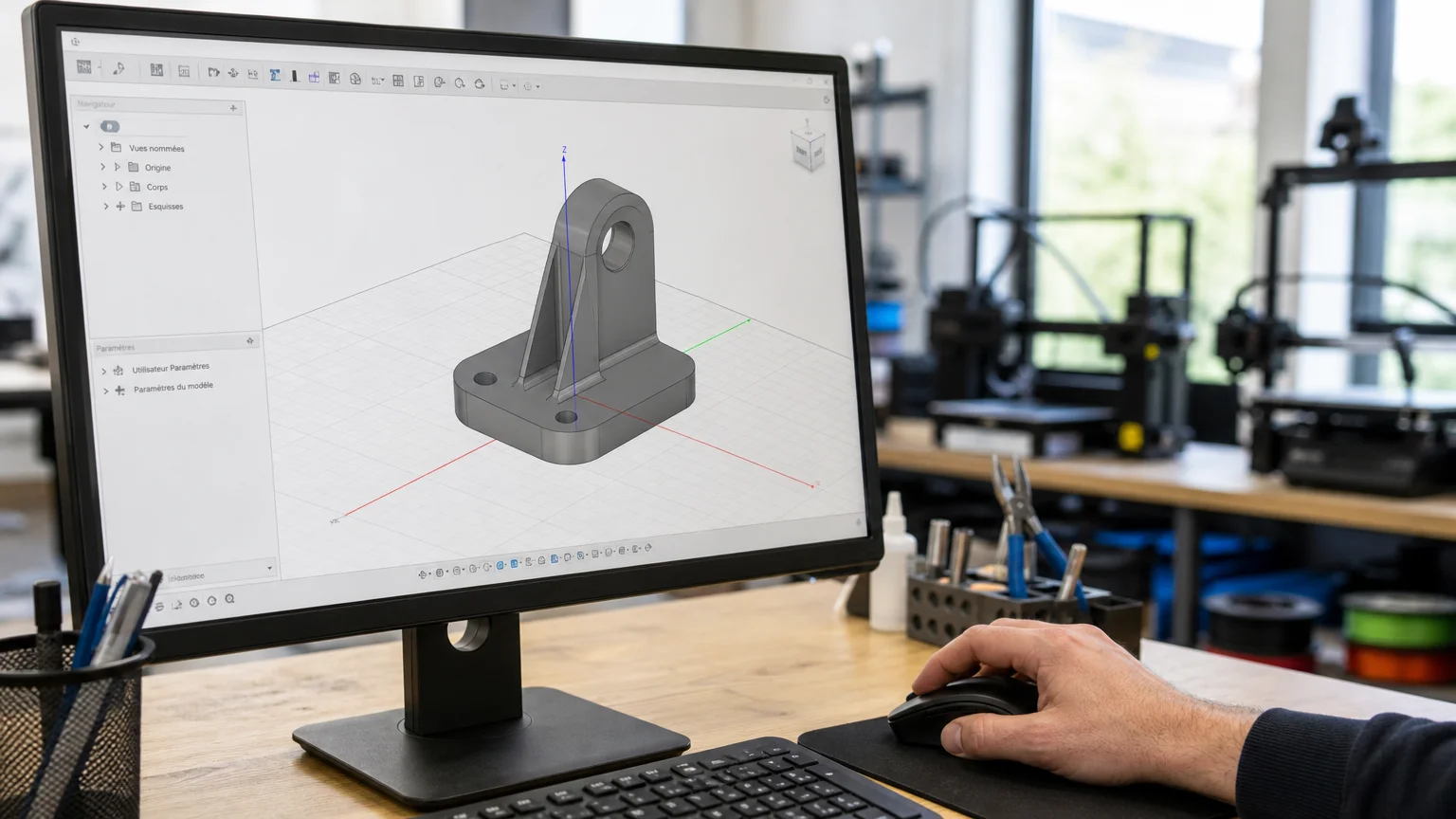
Le canvas calibré, créez une nouvelle esquisse sur le même plan. Utilisez les outils Ligne, Spline et Cercle pour suivre les contours de l'image. L'objectif est d'obtenir des profils fermés : Fusion 360 ne peut extruder qu'une zone entièrement délimitée. Un contour ouvert reste une simple ligne, sans surface à épaissir.
Quand votre tracé est prêt, quittez l'esquisse et lancez la commande Extrusion. Sélectionnez le profil, saisissez une hauteur, puis validez. Vous venez de créer votre premier volume. Pour ajuster, la documentation d'aide rappelle que la fonction Calibrer met le canvas à l'échelle avant même de dessiner, ce qui évite de tout recommencer.
Deux options avancées méritent votre attention. L'option de jonction combine plusieurs extrusions, tandis que l'option de coupe creuse la matière. Pour un texte en relief, extrudez les lettres vers le haut ; pour un texte gravé, extrudez vers le bas en soustraction. Pour approfondir la conception orientée fabrication, notre Design pour l'impression 3D avec Fusion 360 : guide pratique détaille les réglages utiles.
Optimiser votre extrusion pour l'impression 3D
Un modèle propre à l'écran ne garantit pas une impression réussie. La première règle concerne l'épaisseur : une extrusion trop fine se casse, une extrusion trop épaisse gaspille du filament. Pour un relief décoratif, une base de 2 à 3 mm offre un bon compromis entre solidité et matière.
La deuxième règle porte sur les détails. Les contours issus d'une image comportent parfois des angles très fins, difficiles à reproduire par une buse standard. L'essor du marché, confirmé par les analyses de Mordor Intelligence citées plus haut, s'appuie justement sur la démocratisation d'imprimantes plus précises. Adaptez néanmoins votre dessin aux capacités réelles de votre machine.
Enfin, exportez au format 3MF ou STL pour votre trancheur. Le choix des paramètres d'impression, hauteur de couche et remplissage, influe autant que la modélisation. Nos Conseils pour l'impression 3D avec Fusion 360 : guide pratique vous aident à relier proprement le fichier extrudé à une pièce fiable.
Erreurs fréquentes et bonnes pratiques à retenir
La première erreur, la plus courante, consiste à oublier de calibrer l'image. Le modèle semble correct, mais il sort deux fois trop grand ou trop petit à l'impression. Vérifiez toujours une dimension connue avant d'extruder.
La deuxième concerne les profils non fermés. Si la commande Extrusion refuse votre sélection, cherchez un contour ouvert : un minuscule espace entre deux lignes suffit à bloquer l'opération. Utilisez l'outil de vérification d'esquisse pour repérer ces ouvertures.
Contours nets : privilégiez des images à fort contraste, plus faciles à tracer.
Splines maîtrisées : limitez le nombre de points pour des courbes fluides.
Historique paramétrique : modifiez la hauteur d'extrusion sans tout redessiner.
Sauvegarde cloud : profitez de l'environnement collaboratif du logiciel.
Pour progresser plus vite, notre Fusion 360 pour l'impression 3D : guide complet pour maîtriser la CAO reprend ces bonnes pratiques dans un parcours structuré, du premier canvas à la pièce finale.
Applications concrètes sur le marché français
Extruder une image dépasse le simple exercice technique. En France, la filière de la fabrication additive se structure rapidement. Selon l'étude Xerfi, le marché national est évalué entre 600 et 800 millions d'euros, porté par l'aéronautique, la santé et l'automobile.
Dans ce contexte, la conversion d'un visuel en volume trouve de multiples usages. Les artisans créent des enseignes et des logos en relief. Les enseignants illustrent des cartes, des blasons ou des schémas. Les entreprises produisent des gabarits personnalisés et des supports de communication tactiles. Chaque projet part souvent d'une image simple.
Cette polyvalence explique pourquoi la technique figure parmi les premières compétences enseignées aux nouveaux utilisateurs du logiciel. Elle constitue une porte d'entrée idéale vers la modélisation paramétrique plus complexe.
L'essentiel à retenir pour vos projets 3D
Savoir extruder une image dans Fusion 360 repose sur une logique simple : importer un canvas, le calibrer, tracer une esquisse fermée, puis lui donner une épaisseur. La réussite tient moins à l'outil qu'à la rigueur de vos étapes, en particulier la calibration et la fermeture des profils. Commencez par un logo ou une forme nette, validez votre flux jusqu'à l'impression, puis abordez progressivement des visuels plus détaillés. Cette méthode vous ouvre la porte à une infinité de créations, du relief décoratif à la pièce fonctionnelle.
Passez à l'action avec LV3D
Vous savez désormais transformer une image en volume, mais vous n'avez pas encore l'imprimante ou le temps de finaliser vos pièces ? Nous accompagnons particuliers, professionnels et établissements dans toute la France pour concrétiser leurs projets, du fichier extrudé à l'objet fini, avec des conseils d'experts et un support réactif.
Confiez-nous la production de vos modèles grâce à notre service d'impression 3D à la demande. Spécialiste français de l'impression 3D depuis 2015, LV3D met à votre disposition des matières fiables, une expédition rapide et un accompagnement complet, pour des résultats de qualité professionnelle sans investissement matériel de votre part.
Questions fréquentes
Peut-on extruder directement une image dans Fusion 360 ?
Non, Fusion 360 n'extrude pas une image en un clic. Vous l'importez comme canvas de référence, puis vous tracez une esquisse fermée par-dessus. C'est cette esquisse, et non l'image, qui est extrudée en volume.
Quels formats d'image sont acceptés comme canvas ?
Fusion 360 accepte notamment les fichiers PDF, TIFF et JPEG comme canvas attaché. Pour un tracé précis, privilégiez des images à fort contraste et à contours nets, plus faciles à suivre avec les outils d'esquisse.
Pourquoi la fonction Extrusion refuse mon esquisse ?
Le plus souvent, votre profil n'est pas fermé. Un minuscule espace entre deux lignes empêche Fusion 360 de créer une surface. Vérifiez et refermez tous les contours avant de relancer l'extrusion.
Comment obtenir les bonnes dimensions à l'impression ?
Utilisez systématiquement la fonction Calibrer après avoir inséré le canvas. Indiquez une distance réelle connue sur l'image pour mettre l'échelle à jour. Sans cette étape, votre objet sortira à une taille incorrecte.
Comment se former efficacement à cette technique ?
Un parcours structuré accélère l'apprentissage, du premier canvas jusqu'à l'export. Notre formation à l'impression 3D certifiée Qualiopi et éligible au CPF combine la maîtrise du logiciel et la pratique sur machine, avec un accompagnement personnalisé partout en France.
Commentaires