


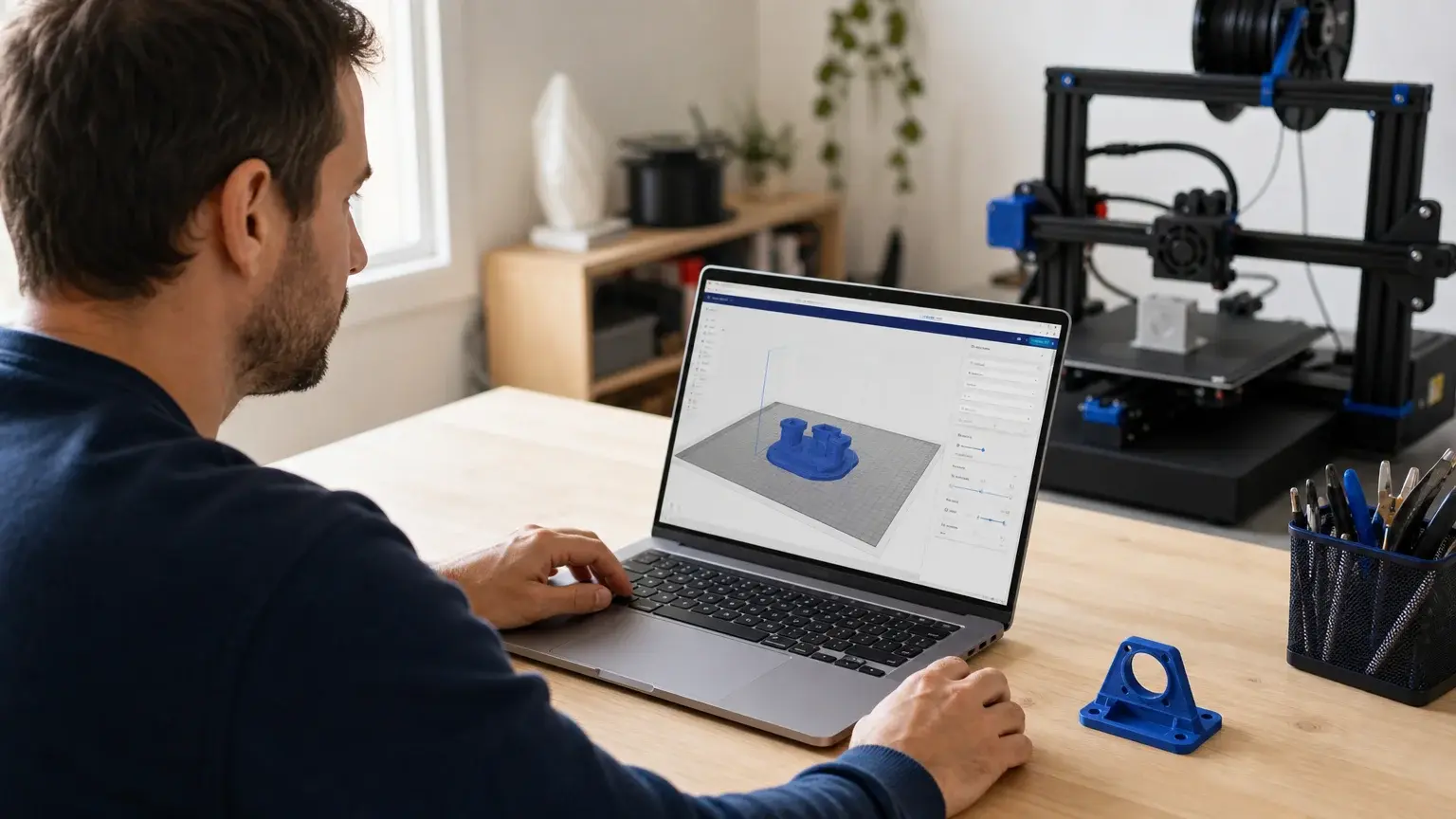
Télécharger Cura en français gratuitement : guide 2026

Résumé : Ultimaker Cura se télécharge gratuitement depuis sa source officielle et fonctionne comme un slicer pour préparer vos fichiers d’impression 3D. Après l’installation, vous pouvez passer l’interface en français, sélectionner votre imprimante, choisir un matériau et ajuster les paramètres essentiels avant de générer votre fichier G-code.
Si vous recherchez télécharger cura français gratuit, vous avez surtout besoin d’une source fiable, d’une installation adaptée à votre ordinateur et de réglages cohérents avec votre imprimante. Cura transforme un modèle 3D en instructions exploitables par une machine FDM, mais le téléchargement ne suffit pas à garantir une impression réussie.
Vous pouvez compléter cet apprentissage avec une formation CPF à l’impression 3D et à la modélisation 3D avec Fusion 360. Pour relier ces compétences à votre machine, consultez également notre guide des réglages de Cura pour Anycubic Kobra 2, particulièrement utile pour comprendre le rôle de chaque paramètre.
Cura est-il vraiment gratuit et où le télécharger en 2026 ?
Oui, Cura est un logiciel gratuit destiné à la préparation des impressions 3D. Il sert à découper un modèle, à organiser ses couches et à générer le fichier G-code envoyé à votre imprimante.
La page des versions du projet indique une version 5.12.1 publiée le 13 avril 2026. Pour éviter les installateurs modifiés ou les anciennes versions proposées par des sites tiers, privilégiez la page officielle des versions du projet.
Depuis cette page, choisissez l’installateur correspondant à votre système. Vous trouverez généralement une version pour Windows, macOS ou Linux. Vérifiez toujours l’architecture de votre ordinateur et l’espace disponible avant de lancer le téléchargement.
Évitez les plateformes qui ajoutent des gestionnaires de téléchargement, des extensions ou des logiciels complémentaires. Une source officielle réduit les risques liés aux fichiers altérés, aux publicités trompeuses et aux versions obsolètes.
Comment installer Cura et afficher l’interface en français ?
Après le téléchargement, lancez l’installateur puis acceptez les options proposées. Vous pouvez conserver le dossier d’installation par défaut, sauf si votre organisation informatique impose un autre emplacement.
Téléchargez l’installateur correspondant à votre système.
Ouvrez le fichier téléchargé et suivez les étapes d’installation.
Lancez Cura depuis le menu des applications ou le raccourci créé.
Ajoutez votre imprimante lorsque le logiciel vous le demande.
Ouvrez les préférences pour sélectionner la langue française.
Si Cura s’affiche en anglais, ouvrez le menu des préférences, puis accédez à la configuration générale. Recherchez l’option de langue et choisissez « Français ». Redémarrez ensuite le logiciel si la traduction ne s’applique pas immédiatement.
La langue concerne principalement les menus et les libellés. Elle ne remplace pas les informations techniques du profil d’imprimante, du matériau ou du fabricant. Pour progresser plus rapidement, gardez les noms anglais entre parenthèses lorsque vous consultez une documentation internationale.
Quels réglages vérifier après le téléchargement de Cura ?
Un exemple simple permet de comprendre l’enjeu. Deux utilisateurs peuvent installer la même version de Cura et obtenir des résultats différents, car leurs imprimantes, leurs buses et leurs filaments ne sont pas identiques.
Commencez par choisir le bon profil d’imprimante. Sélectionnez le modèle exact lorsque Cura le propose. Si votre machine n’apparaît pas, utilisez un profil personnalisé en renseignant le volume d’impression, le diamètre de la buse et le type de plateau.
Choisissez ensuite le matériau utilisé. Le PLA, le PETG, l’ABS et le TPU ne demandent pas les mêmes températures, vitesses ni précautions. Pour une première impression, utilisez un profil recommandé par le fabricant du filament, puis modifiez un seul réglage à la fois.
Les réglages prioritaires sont la hauteur de couche, la largeur de ligne, le nombre de parois, le taux de remplissage et la vitesse. Vous devrez aussi vérifier la température de la buse, la température du plateau et le refroidissement.
La première couche mérite une attention particulière. Une hauteur mal réglée, un plateau sale ou une température inadaptée peut provoquer un décollement. Dans ce cas, contrôlez l’adhérence du plateau avant d’augmenter inutilement la température ou le taux de remplissage.
Pour une machine Creality, adaptez les paramètres à votre modèle exact. Notre ressource consacrée au réglage de Cura pour Ender 3 vous aide à distinguer les réglages communs des ajustements propres à cette famille d’imprimantes.
Pourquoi le profil d’imprimante est-il plus important que la version seule ?
Le logiciel ne décide pas seul de la qualité d’une impression. Il applique un ensemble de règles qui dépendent de la géométrie de votre machine, de son extrudeur, de son plateau et du matériau sélectionné.
Le dépôt officiel décrit Cura comme une application de tranchage pour préparer des modèles 3D. Il mentionne aussi une licence LGPL 3.0, ainsi que des réglages nombreux et des profils gérés par la communauté. Vous pouvez consulter le dépôt officiel de Cura pour suivre le projet et vérifier ses informations techniques.
Un profil incorrect peut modifier les déplacements, les températures ou les limites mécaniques. Vous risquez alors des sous-extrusions, des collisions, une mauvaise adhérence ou une impression trop lente.
Après avoir sélectionné votre imprimante, observez l’aperçu couche par couche. Vérifiez les parois, les supports, le remplissage et les zones suspendues. Cura affiche aussi une estimation du temps et de la quantité de filament, ce qui vous aide à repérer une configuration disproportionnée.
Ne cherchez pas à modifier des dizaines de paramètres dès votre première impression. Utilisez d’abord un profil standard, imprimez une petite pièce de test et notez les résultats. Cette méthode vous permettra d’identifier plus précisément l’origine d’un défaut.
Quel slicer choisir après avoir téléchargé Cura ?
Le choix dépend de votre imprimante, de votre niveau et de votre manière de travailler. Cura convient aux utilisateurs qui recherchent une interface progressive, de nombreux réglages et une compatibilité étendue avec les imprimantes FDM.
D’autres logiciels comme PrusaSlicer, OrcaSlicer ou Bambu Studio proposent également leurs propres profils et méthodes de préparation. Ils peuvent être pertinents selon votre matériel, mais vous devrez vérifier la disponibilité des profils et la cohérence des paramètres avec votre machine.
Le plus important reste la stabilité de votre flux de travail. Si vous changez régulièrement de slicer, comparez la hauteur de couche, les supports, l’adhérence et les températures. Ne comparez pas uniquement le nombre d’options affichées.
Pour prendre du recul sur les différents logiciels, vous pouvez consulter notre guide du slicer pour imprimante 3D. Vous y trouverez une approche centrée sur le choix d’un outil adapté à votre imprimante et à vos objectifs.
Quand demander de l’aide pour vos réglages d’impression 3D ?
Un accompagnement devient utile lorsque vous obtenez des défauts récurrents malgré plusieurs essais. Les problèmes peuvent venir du modèle 3D, du filament, du nivellement, du profil, de la température ou de la mécanique.
Vous pouvez commencer par examiner le fichier STL. Une géométrie non étanche, des parois trop fines ou des normales mal orientées peuvent perturber le tranchage. Cura peut parfois corriger certains modèles, mais il ne remplace pas une vérification dans un logiciel de modélisation.
Une formation peut aussi vous aider à comprendre la logique des paramètres. Elle devient particulièrement intéressante si vous souhaitez apprendre la modélisation 3D, la préparation de fichiers et la résolution méthodique des erreurs. Les formations CPF à l’impression 3D doivent toutefois être vérifiées selon les conditions applicables à votre dossier.
Pour comparer les usages d’un slicer avec les besoins liés à votre machine, consultez notre comparatif du meilleur slicer pour impression 3D. Vous pourrez ainsi choisir entre une configuration simple, un contrôle avancé ou un accompagnement plus complet.
Si vous préférez déléguer une pièce ponctuelle, l’impression à la demande peut également répondre à votre besoin. Cette solution évite d’acheter une machine pour un seul prototype, une maquette ou un objet personnalisé.
Retenez l’essentiel avant d’installer Cura
Pour télécharger Cura gratuitement en français, privilégiez une source officielle, installez la version adaptée à votre ordinateur et sélectionnez soigneusement votre imprimante. Commencez avec un profil matériau cohérent, contrôlez la première couche et modifiez progressivement vos paramètres. Avec cette méthode, votre logiciel de préparation d’impression 3D devient un véritable outil de production, plutôt qu’un simple programme de téléchargement.
Passez à l'action avec LV3D
Le téléchargement de Cura constitue une première étape, mais votre résultat dépend aussi de l’imprimante, du filament, du profil utilisé et de votre niveau de maîtrise. Si vous souhaitez démarrer un projet FDM, remplacer une machine ou comparer plusieurs configurations, nous pouvons vous orienter selon votre usage.

Nous mettons à votre disposition une sélection d’imprimantes 3D pour les particuliers, les passionnés, les professionnels et les écoles. Vous pouvez également vous appuyer sur nos conseils, notre service client et notre accompagnement pour choisir une solution cohérente avec vos fichiers, vos matériaux et vos objectifs d’impression.
Questions fréquentes
Cura est-il gratuit pour une utilisation personnelle ?
Oui, Cura peut être téléchargé gratuitement depuis sa source officielle. Vous pouvez l’utiliser pour préparer vos fichiers d’impression, à condition de sélectionner un profil adapté à votre machine.
Comment mettre Cura en français ?
Ouvrez les préférences du logiciel, puis recherchez les paramètres généraux et l’option de langue. Sélectionnez le français et redémarrez Cura si l’interface ne change pas immédiatement.
Quel fichier devez-vous ouvrir dans Cura ?
Vous pouvez généralement importer un fichier STL ou un autre format 3D compatible. Après le tranchage, Cura génère un fichier G-code destiné à votre imprimante.
Pourquoi mon impression se décolle-t-elle du plateau ?
Le décollement peut venir d’un plateau mal nettoyé, d’un mauvais nivellement ou d’une température inadaptée. Vérifiez d’abord la première couche et l’adhérence avant de modifier les paramètres avancés.
LV3D peut-il vous aider à choisir une solution d’impression 3D ?
Oui, nous pouvons vous accompagner dans le choix d’une imprimante, d’un filament ou d’un réglage adapté à votre projet. Vous pouvez aussi vous renseigner sur nos formations et nos prestations d’impression 3D à la demande.


Commentaires