


Logiciel imprimante 3D Creality : guide complet en 2026

Résumé : Le logiciel le plus adapté à une imprimante 3D Creality est généralement Creality Print, le slicer officiel destiné à préparer les fichiers et générer le G-code. Vous devez toutefois distinguer le tranchage, la modélisation 3D, le choix du profil machine et le contrôle de l’impression pour obtenir un résultat fiable.
Une mauvaise configuration peut transformer une impression prometteuse en pièce déformée, fragile ou incomplète. Si vous recherchez un logiciel imprimante 3d creality, Creality Print constitue le point de départ le plus cohérent pour préparer vos modèles et les transmettre à une machine compatible. Pour apprendre à concevoir vos propres fichiers, vous pouvez également consulter notre formation CPF en impression 3D et modélisation Fusion 360.
Le choix du programme dépend ensuite de votre imprimante, de votre système d’exploitation, du matériau utilisé et de votre niveau. En France, les utilisateurs recherchent souvent une solution simple pour passer d’un fichier STL à une impression réussie, sans confondre logiciel de modélisation, slicer et outil de supervision.
Quel logiciel choisir pour une imprimante 3D Creality ?
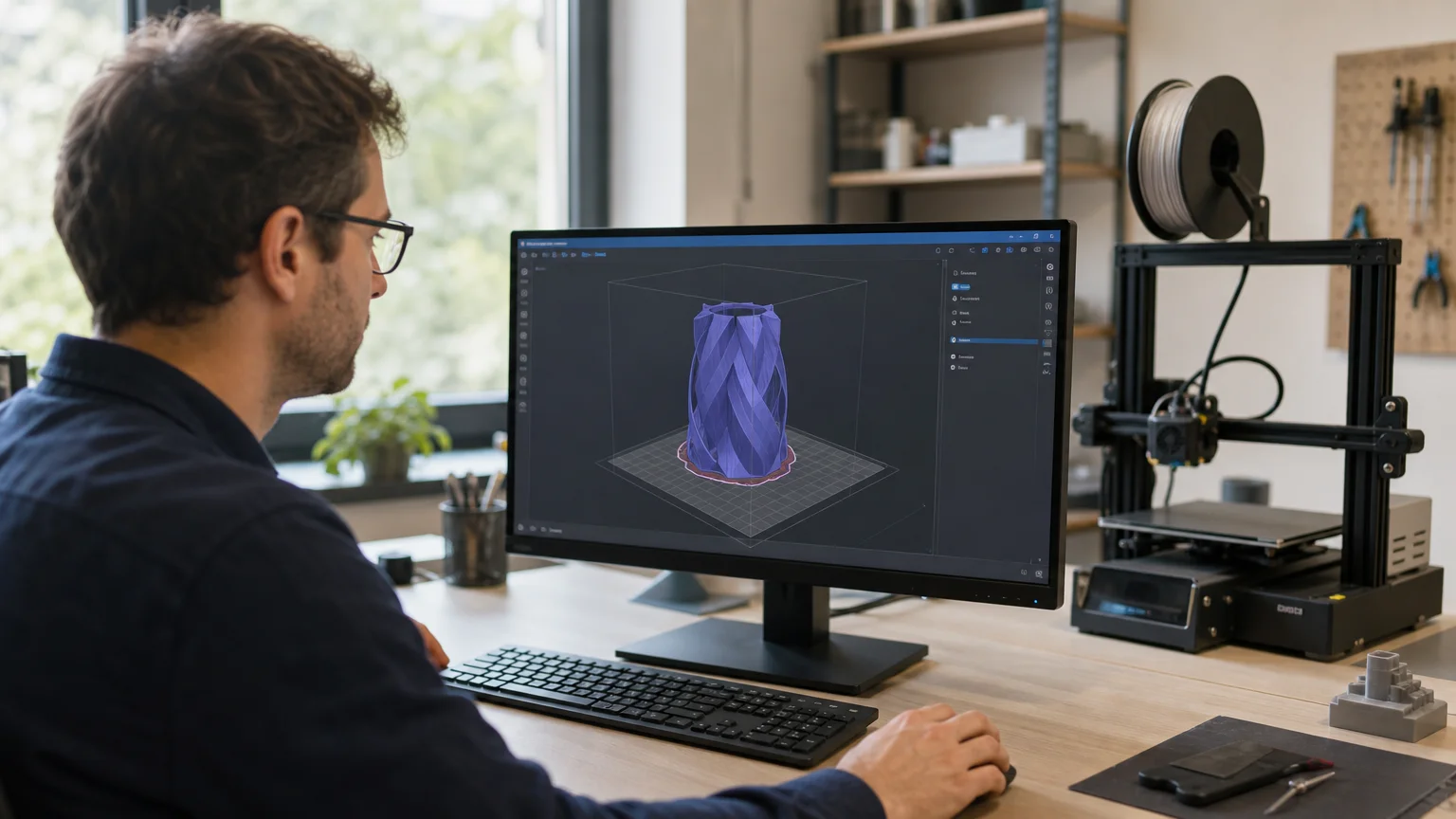
Creality Print est le logiciel de tranchage développé pour les imprimantes 3D FDM de la marque. Son rôle consiste à transformer un modèle numérique en instructions compréhensibles par la machine. Ces instructions sont généralement enregistrées sous la forme d’un fichier G-code.
Vous importez un fichier STL, OBJ, STEP ou un projet compatible. Vous choisissez ensuite votre imprimante, votre diamètre de buse, votre filament et votre profil de qualité. Le logiciel calcule les couches, les déplacements de la tête, le remplissage et les supports nécessaires.
Le guide officiel Creality décrit également la prévisualisation couche par couche, l’estimation du temps d’impression et l’envoi du fichier par réseau local ou par support amovible. Ces fonctions vous permettent de vérifier le parcours d’impression avant de lancer la fabrication.
Vous devez donc considérer Creality Print comme un logiciel de tranchage 3D, et non comme un outil complet de conception. Pour approfondir cette étape, vous pouvez consulter notre logiciel de tranchage 3D et mieux comprendre le rôle du slicer dans votre flux de travail.
Comment télécharger Creality Print et vérifier sa compatibilité ?
En 2026, la page officielle consultée affiche Creality Print V7.2.0.5226, publiée le 30 juin 2026. La page de téléchargement officielle présente des versions pour Windows et macOS, ainsi que plusieurs informations techniques sur la configuration requise.
Le logiciel fonctionne en environnement 64 bits. La documentation de démarrage indique notamment 4 Go de mémoire vive au minimum, 8 Go recommandés et environ 600 Mo d’espace disponible. Une carte graphique compatible OpenGL est également nécessaire pour afficher correctement les couches et la prévisualisation.
Avant l’installation, vérifiez la version de votre système, l’architecture de votre ordinateur et l’espace disponible. Vous éviterez ainsi les erreurs de lancement, les affichages incomplets ou les ralentissements pendant le calcul du G-code.
Si vous utilisez Linux, consultez attentivement les fichiers disponibles et les notes de publication. Le dépôt officiel distingue une version stable 7.2.0 de paquets bêta 7.2.1 destinés à certains environnements Linux dans ses versions publiées. Une version bêta peut convenir à un utilisateur expérimenté, mais elle demande davantage de prudence sur une station de production.
Comment préparer votre première impression avec Creality Print ?
Imaginez que vous souhaitiez imprimer une pièce de remplacement avec votre Ender ou votre K1. La première étape consiste à importer un modèle propre, correctement orienté et suffisamment détaillé.
Ajoutez votre imprimante dans le logiciel, en sélectionnant le modèle exact lorsque celui-ci apparaît dans la liste.
Choisissez la buse installée sur votre machine. Une buse de 0,4 mm ne demande pas les mêmes réglages qu’une buse plus large.
Sélectionnez le filament, par exemple PLA, PETG, ABS ou TPU, selon l’usage prévu et les capacités de votre imprimante.
Choisissez un profil équilibrant qualité, vitesse et solidité. Pour une première pièce, privilégiez un profil standard plutôt qu’un réglage extrême.
Lancez le tranchage, puis contrôlez la prévisualisation avant d’exporter ou d’envoyer le G-code.
La prévisualisation doit vous montrer les parois, le remplissage, les supports et les éventuelles zones problématiques. Si une partie du modèle reste suspendue dans le vide, vous devrez modifier son orientation ou activer des supports.
Contrôlez également la première couche. Elle doit être suffisamment large pour assurer l’adhérence, sans être excessivement écrasée. Un plateau mal nivelé, une surface sale ou une température inadaptée peuvent provoquer un décollement malgré un fichier parfaitement tranché.
Quels réglages devez-vous vérifier avant le lancement ?
Un profil automatique facilite le démarrage, mais il ne remplace pas une vérification attentive. La qualité finale dépend de la cohérence entre la machine, la buse, le filament, la géométrie de la pièce et son environnement d’impression.
Commencez par examiner la hauteur de couche. Une valeur plus basse améliore généralement le niveau de détail, mais augmente le temps d’impression. Une hauteur plus importante accélère la fabrication, avec une finition souvent plus visible sur les surfaces inclinées.
La température de la buse doit correspondre au matériau utilisé. Le PLA demande souvent moins de chaleur que l’ABS, tandis que le PETG et le TPU nécessitent des réglages spécifiques. Utilisez les indications du fabricant comme point de départ, puis ajustez avec une petite tour de température.
La vitesse influence la précision, les vibrations et la régularité de l’extrusion. Si vous observez des sous-extrusions, des parois irrégulières ou des angles déformés, réduisez la vitesse avant de modifier plusieurs paramètres à la fois.
La rétraction limite les fils entre deux zones imprimées. Elle dépend du type d’extrudeur, du matériau et de la température. Des valeurs excessives peuvent provoquer des bouchages ou une sous-extrusion au redémarrage.
Enfin, vérifiez le remplissage et les supports. Une pièce décorative n’a pas les mêmes besoins qu’un outil ou une pièce technique. Vous gagnerez du temps en adaptant ces paramètres à la fonction réelle de l’objet, plutôt qu’en recherchant systématiquement une densité maximale.
Faut-il modéliser dans Creality Print ou utiliser un autre logiciel ?
Avant le tranchage, vous devez disposer d’un modèle 3D exploitable. Creality Print prépare ce modèle, mais il ne remplace pas un logiciel de CAO, de sculpture ou de conception paramétrique.
Pour une pièce mécanique, vous pouvez utiliser un outil de CAO afin de définir des dimensions précises, des perçages et des assemblages. Pour une figurine, un objet organique ou une forme artistique, un logiciel de sculpture 3D sera souvent plus adapté.
Un rapport publié en 2025 par l’Académie des technologies rappelle que la fabrication additive repose sur la superposition de couches à partir d’un modèle numérique. Cette distinction explique pourquoi la conception et le tranchage correspondent à deux étapes différentes.
Vous pouvez donc travailler avec Fusion 360, Blender, FreeCAD ou un autre programme adapté à votre projet, puis exporter votre fichier vers Creality Print. Pour clarifier les différences entre ces outils, consultez nos logiciels d’impression 3D et programmes de CAO.
Si vous souhaitez gagner en autonomie, nous pouvons aussi vous orienter vers une méthode d’apprentissage structurée. Vous apprendrez à concevoir une pièce, vérifier ses dimensions, exporter un fichier STL et préparer son impression avec des réglages cohérents.
La principale erreur consiste à télécharger un modèle sans vérifier son échelle, son épaisseur ou ses tolérances. Une pièce destinée à s’emboîter doit prévoir un jeu fonctionnel. Une forme décorative doit surtout être orientée pour limiter les supports et préserver son apparence.
Pour comparer plusieurs solutions accessibles, vous pouvez également consulter notre logiciel gratuit pour imprimante 3D. Le choix final dépendra de votre machine, de votre budget, de votre besoin de contrôle et de votre envie de travailler localement ou dans le cloud.
Ce qu’il faut retenir sur Creality Print
Creality Print reste le point de départ logique pour préparer une impression avec une machine Creality compatible. Pour obtenir des résultats réguliers, vous devez surtout sélectionner le bon profil, contrôler la première couche, adapter le matériau et inspecter le G-code avant le lancement. Le logiciel ne remplace toutefois pas la modélisation 3D, la calibration de la machine ni la compréhension des matériaux. En combinant ces étapes, vous utiliserez votre logiciel pour imprimante 3D Creality avec davantage de précision et d’autonomie.
Passez à l'action avec LV3D
Vous avez identifié le logiciel adapté, mais vous hésitez encore sur la machine, le matériau ou les réglages à utiliser. Un accompagnement cohérent peut vous aider à éviter les achats incompatibles et les essais répétitifs, que vous soyez particulier, professionnel, entreprise ou établissement scolaire en France.
Nous vous accompagnons dans le choix d’un équipement adapté à votre projet, avec une offre comprenant des imprimantes, des consommables, des accessoires, des conseils et un service après-vente. Pour comparer les modèles disponibles, consultez nos imprimantes 3D Creality et préparez votre installation avec une vision plus complète de votre besoin.
Questions fréquentes
Creality Print est-il gratuit ?
Creality Print est proposé en téléchargement sans coût de licence pour préparer vos fichiers d’impression. Vous devez toutefois disposer d’un ordinateur compatible et acheter les équipements ou consommables nécessaires à la fabrication.
Quel fichier utiliser avec une imprimante Creality ?
Vous pouvez généralement importer un fichier STL, OBJ ou STEP, selon la version du logiciel et le modèle utilisé. Creality Print transforme ensuite le fichier préparé en G-code adapté à votre imprimante.
Creality Print fonctionne-t-il avec toutes les imprimantes 3D ?
Le logiciel est conçu en priorité pour les imprimantes FDM Creality compatibles. Avec une autre marque, vous devrez vérifier la présence d’un profil adapté ou configurer manuellement les paramètres de la machine.
Pourquoi mes impressions se décollent-elles du plateau ?
Le décollement peut venir d’un plateau sale, d’un mauvais nivellement, d’une température insuffisante ou d’une première couche mal réglée. Vérifiez également l’adhésif utilisé et la compatibilité entre le matériau et la surface d’impression.
Comment apprendre à mieux utiliser Creality Print ?
Vous pouvez progresser en travaillant sur des modèles simples, en ne modifiant qu’un paramètre à la fois et en analysant chaque résultat. Notre formation à l’impression 3D peut également vous aider à comprendre la modélisation, les réglages, les matériaux et la résolution des problèmes.


Commentaires