


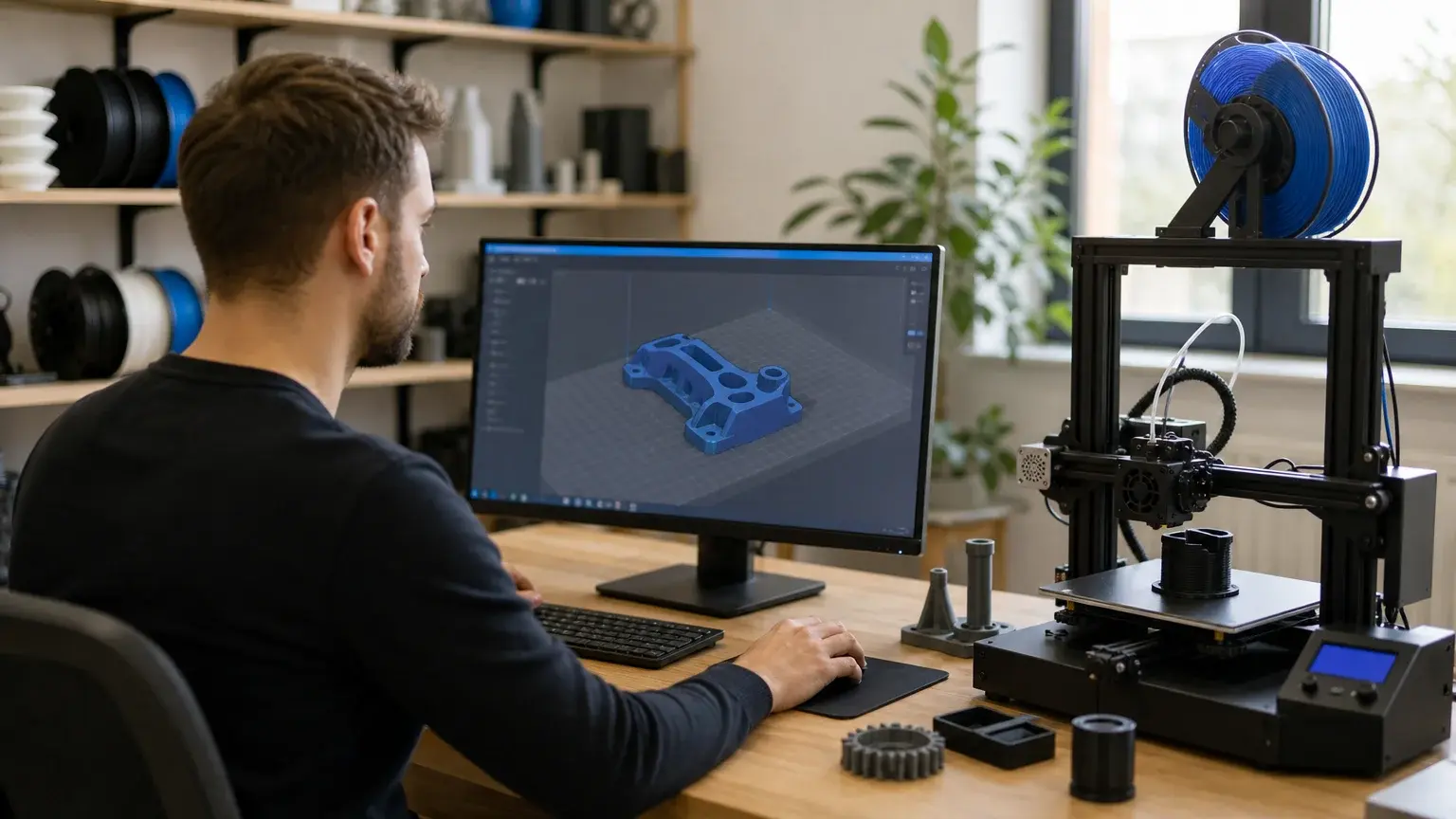
Logiciel pour imprimante 3D Anycubic : guide de choix

Résumé : Pour une imprimante 3D Anycubic, le logiciel dépend surtout de la technologie utilisée. Anycubic Slicer Next et Cura conviennent aux machines FDM, tandis que Photon Workshop s’adresse aux imprimantes à résine. Vous devez ensuite adapter le profil, les paramètres de fabrication et le mode de transfert à votre modèle précis.
Quel logiciel utiliser pour exploiter correctement une imprimante 3D Anycubic ? La réponse dépend d’abord de votre technologie d’impression, puis de votre niveau d’expérience et de vos besoins. Si vous souhaitez apprendre les réglages, la modélisation 3D et l’utilisation d’un slicer, vous pouvez consulter notre formation CPF en impression 3D avec Fusion 360.
L’expression logiciel imprimante 3d anycubic regroupe en réalité plusieurs familles d’outils. Une machine FDM utilisant du filament ne se prépare pas comme une imprimante résine. Le choix du logiciel influence la génération du G-code, la gestion des supports, la précision des couches et la facilité de lancement d’une impression en France comme ailleurs.
Quel logiciel choisir selon votre imprimante Anycubic ?
Commencez par identifier la technologie de votre machine. Les imprimantes FDM, comme certaines gammes Kobra, utilisent un slicer qui transforme un fichier 3D en instructions de déplacement et d’extrusion. Les modèles Photon fonctionnent avec un logiciel spécialisé dans la découpe de couches de résine.
La page officielle consacrée aux téléchargements distingue notamment Anycubic Slicer Next, AnycubicSlicer, Ultimaker Cura et Anycubic Photon Workshop. Vous pouvez retrouver cette organisation dans la page logicielle Anycubic. La même page présente aussi des profils, manuels et ressources associés à plusieurs générations d’imprimantes.
Pour une imprimante FDM récente, Anycubic Slicer Next constitue une option cohérente lorsque vous recherchez une interface liée à l’écosystème de la marque. Pour une machine plus ancienne, AnycubicSlicer ou Cura peuvent rester adaptés, à condition de sélectionner le bon profil et de contrôler les dimensions du plateau.
Pour une imprimante à résine, Photon Workshop répond à un autre besoin. Vous y préparez l’orientation du modèle, les supports, l’exposition lumineuse et la succession des couches. Vous ne devez donc pas choisir un slicer FDM pour une Photon, même si les deux logiciels portent un nom proche.
Les solutions pour une imprimante 3D Anycubic FDM
Vous utilisez du PLA, du PETG, de l’ABS ou du TPU ? Vous avez besoin d’un slicer FDM. Le logiciel doit convertir votre modèle en G-code, tout en tenant compte de la buse, du volume d’impression, de la température et des mouvements de la machine.
Anycubic Slicer Next est orienté vers les imprimantes FDM Anycubic. Son intérêt repose principalement sur les profils de machines et l’intégration de fonctions adaptées à certains modèles récents. Vous gagnez du temps au démarrage, car les dimensions et plusieurs paramètres de base sont déjà structurés.
AnycubicSlicer reste utile pour certaines machines et repose sur une base issue de PrusaSlicer. Toutefois, la page officielle indique que cette version historique n’a pas vocation à recevoir de nouvelles évolutions. Pour un modèle compatible, vous pouvez donc privilégier Anycubic Slicer Next, puis vérifier les résultats avec une pièce de calibration.
Cura constitue une autre possibilité pour les imprimantes FDM. Le logiciel est gratuit, disponible sur plusieurs systèmes et propose plus de 400 paramètres selon la présentation officielle du site officiel de Cura. Cette richesse demande cependant une configuration attentive.
Pour débuter, activez uniquement les réglages essentiels. Contrôlez la hauteur de couche, la largeur de ligne, la température, la vitesse, la rétraction et le remplissage. Vous pourrez ensuite ajuster les supports, le refroidissement et les accélérations après plusieurs essais.
Si vous possédez une Kobra 2, vous pouvez aussi consulter nos réglages Cura pour Anycubic Kobra 2. Cette démarche vous aide à partir d’une base cohérente, sans modifier simultanément trop de paramètres.
Photon Workshop pour les imprimantes Anycubic à résine
Une impression résine exige une logique différente. Le logiciel doit préparer des couches très fines, gérer les supports et contrôler l’exposition aux ultraviolets. La réussite dépend autant de l’orientation du modèle que des réglages de polymérisation.
Anycubic Photon Workshop est présenté comme un logiciel gratuit destiné à l’impression résine. Il existe pour Windows et macOS, avec des ressources associées à différentes gammes Photon. Les versions visibles sur les pages officielles consultées sont datées de 2025, vous devez donc vérifier la compatibilité avec votre modèle en 2026 avant l’installation.
Après avoir importé votre fichier, vous devez généralement régler sa taille et son orientation. Ajoutez ensuite des supports sous les zones qui ne peuvent pas être construites correctement. Les parties lourdes, les surplombs et les éléments éloignés du plateau demandent une attention particulière.
Les réglages essentiels comprennent la hauteur de couche, le temps d’exposition normal, l’exposition des premières couches, le nombre de couches de base et la vitesse de levage. Ne copiez pas automatiquement des valeurs trouvées pour une autre machine. L’écran, la résine, la température et le film de cuve peuvent modifier le résultat.
Une impression qui se décolle peut venir d’une exposition insuffisante ou d’un mauvais positionnement. Des détails qui disparaissent peuvent signaler une exposition excessive. Imprimez une matrice de calibration avant de produire une pièce importante, surtout avec une nouvelle résine.
Comment installer et configurer votre logiciel 3D ?
Vous devez toujours commencer par le modèle exact de votre imprimante. Deux machines d’une même famille peuvent posséder des volumes, des firmwares ou des profils différents. Notez la référence complète avant de télécharger un logiciel.
Téléchargez le programme depuis la page officielle du fabricant ou depuis l’éditeur concerné. Évitez les installateurs provenant de plateformes inconnues. Une version non vérifiée peut contenir des profils incomplets, des fichiers modifiés ou des réglages inadaptés.
Lors du premier lancement, sélectionnez votre imprimante et son format de plateau. Vérifiez ensuite les unités, l’origine des axes et le diamètre du filament si vous utilisez une machine FDM. Pour une imprimante résine, contrôlez la résolution de l’écran et le format de fichier accepté.
Importez ensuite un modèle STL ou 3MF. Examinez la prévisualisation couche par couche avant de lancer l’export. Cette étape permet de repérer un support manquant, une paroi trop fine, une première couche mal définie ou un déplacement inattendu.
Pour améliorer progressivement vos résultats, modifiez un seul groupe de paramètres à la fois. Vous pourrez ainsi identifier la cause d’une amélioration ou d’un défaut. Conservez une copie de votre profil initial avant chaque changement important.
Si vous hésitez entre plusieurs solutions, nous pouvons vous aider à comprendre quel logiciel gratuit pour imprimante 3D correspond à votre usage. Le bon choix dépend rarement du nombre d’options disponibles. Il dépend surtout de la compatibilité, de la stabilité du profil et de votre capacité à interpréter les résultats.
Faut-il utiliser une application mobile avec votre imprimante ?
Le slicer prépare le fichier, mais une application peut compléter votre environnement de travail. Elle peut servir à consulter une bibliothèque de modèles, transférer un fichier ou surveiller une impression lorsque la machine est compatible.
La fiche de l’application Anycubic consultée en 2026 présente des fonctions de contrôle à distance, de stockage cloud, d’alertes et de suivi de l’impression. Elle mentionne aussi plusieurs modèles compatibles, dont certaines gammes Kobra et Photon. Vous pouvez consulter la fiche Google Play avant l’installation.
Cette solution ne remplace pas toujours un logiciel de tranchage sur ordinateur. Elle intervient plutôt après la préparation du modèle. Vous devez donc vérifier si le découpage est réalisé localement, dans le cloud ou directement depuis l’application.
La connexion à distance apporte du confort, mais elle ajoute des dépendances. Une panne réseau, une mise à jour ou une incompatibilité de firmware peut interrompre le transfert. Pour les impressions longues, conservez une méthode locale de secours, comme une carte mémoire ou une clé USB compatible.
Quels paramètres devez-vous contrôler avant l’impression ?
Un logiciel adapté ne garantit pas une pièce réussie sans vérification. Avant l’export, contrôlez d’abord l’échelle du modèle. Une erreur d’unité peut transformer une petite pièce en objet trop grand pour le plateau.
Pour le FDM, examinez la température de buse, la température du plateau, la hauteur de couche, la vitesse et le refroidissement. Le matériau joue également un rôle central. Le PLA est généralement plus simple à prendre en main, tandis que le PETG, l’ABS et le TPU demandent des réglages plus spécifiques.
Vérifiez aussi la première couche. Une hauteur incorrecte, un plateau sale ou une mauvaise compensation peuvent provoquer un décollement. Le slicer peut afficher une prévisualisation correcte, alors que le problème vient du réglage mécanique de l’imprimante.
Pour la résine, examinez l’exposition, les supports et les zones creuses. Une pièce creuse doit souvent disposer d’ouvertures adaptées afin de limiter les effets de succion. Le lavage et le post-traitement doivent également respecter les précautions associées au matériau.
Vous pouvez enregistrer un profil par combinaison de machine et de matériau. Par exemple, créez un profil pour votre Kobra avec du PLA, puis un autre pour du PETG. Cette organisation évite de remplacer involontairement une température ou une vitesse importante.
Pour aller plus loin, nous expliquons aussi comment choisir le meilleur slicer pour impression 3D selon votre niveau et votre projet. L’objectif est de construire une méthode reproductible, plutôt que de changer de logiciel à chaque défaut.
Quand une formation devient-elle utile ?
Vous pouvez installer un slicer en quelques minutes, mais sa maîtrise demande davantage de temps. Les menus deviennent rapidement nombreux lorsque vous cherchez à améliorer la précision, la solidité ou la vitesse.
Une formation vous aide à comprendre le lien entre la modélisation, le fichier STL, le slicer et le G-code. Vous apprenez également à choisir un matériau, à analyser une première couche et à corriger un défaut sans modifier toute votre configuration.
La modélisation 3D complète cette démarche. Un logiciel de CAO comme Fusion 360 sert à concevoir une pièce fonctionnelle, tandis que le slicer prépare cette pièce pour la fabrication. Nous détaillons cette différence dans notre article consacré aux logiciels d’impression 3D et programmes de CAO.
Chez LV3D, nous pouvons vous accompagner si vous souhaitez devenir autonome dans vos réglages, votre conception et vos impressions. Cet accompagnement est pertinent pour les particuliers, les professionnels, les écoles et les entreprises françaises qui utilisent l’impression 3D pour des prototypes ou des pièces personnalisées.
Le bon logiciel dépend de votre méthode
Pour choisir votre logiciel d’impression 3D Anycubic, partez de la technologie de votre machine. Utilisez un slicer FDM pour une Kobra, Photon Workshop pour une imprimante résine, puis vérifiez toujours le profil, le matériau et le format de sortie. En 2026, les solutions officielles coexistent encore avec Cura et d’autres logiciels compatibles. Votre meilleur repère reste donc la combinaison entre modèle précis, usage et niveau de maîtrise.
Passez à l'action avec LV3D
Le choix du logiciel devient plus simple lorsque votre imprimante, votre matériau et votre projet sont étudiés ensemble. Que vous commenciez l’impression 3D ou que vous cherchiez à équiper un atelier, nous vous aidons à relier le matériel aux besoins concrets de votre production.
Nous proposons une sélection de machines et d’accessoires pour différents usages, avec des conseils, un service client et un accompagnement adapté. Consultez nos imprimantes 3D Anycubic afin de comparer les solutions disponibles et de préparer votre prochain projet.
Questions fréquentes
Quel logiciel utilisez-vous avec une Anycubic Kobra ?
Vous pouvez utiliser Anycubic Slicer Next, AnycubicSlicer ou Cura selon le modèle et le profil disponible. Pour commencer, sélectionnez le profil exact de votre machine et testez-le avec une petite pièce.
Photon Workshop est-il adapté aux imprimantes FDM ?
Non, Photon Workshop est destiné aux imprimantes Anycubic à résine. Pour une machine FDM utilisant du filament, choisissez plutôt Anycubic Slicer Next, AnycubicSlicer ou Cura.
Quel logiciel est le plus simple pour débuter ?
Le logiciel le plus simple dépend de votre imprimante et du profil disponible. Une solution officielle peut réduire la configuration initiale, tandis que Cura offre davantage de réglages lorsque vous gagnez en expérience.
Pourquoi mon fichier ne s’imprime-t-il pas correctement ?
Le problème peut venir du profil, de la température, de l’adhérence, des supports ou du fichier lui-même. Analysez la prévisualisation du slicer, puis modifiez un seul paramètre à la fois.
Une formation peut-elle vous aider à maîtriser un slicer ?
Oui, une formation vous apprend à préparer un modèle, choisir un matériau, régler votre machine et résoudre les défauts courants. Chez LV3D, vous pouvez vous renseigner sur une formation à l’impression 3D adaptée à votre objectif.


Commentaires