


Cura en français : guide complet pour régler vos impressions

Résumé : Cura est un logiciel de tranchage qui transforme vos modèles 3D en fichiers exploitables par votre imprimante. Pour l’utiliser en français, vous devez modifier la langue dans les préférences, puis adapter progressivement les profils, les matériaux et les paramètres d’impression à votre machine.
Pourquoi une même pièce peut-elle être réussie un jour, puis défectueuse le lendemain ? La réponse se trouve souvent dans le slicer, le profil choisi ou quelques réglages mal compris. Si vous souhaitez structurer votre apprentissage, vous pouvez suivre notre formation CPF en impression 3D et Fusion 360 avec votre compte CPF.
Rechercher cura en français répond généralement à un besoin simple : comprendre les menus, préparer un fichier et obtenir une impression régulière. La traduction facilite la prise en main, mais elle ne remplace pas une méthode. Vous devez surtout apprendre à relier chaque paramètre au résultat attendu sur votre imprimante 3D.
Pourquoi utiliser Cura pour préparer une impression 3D ?
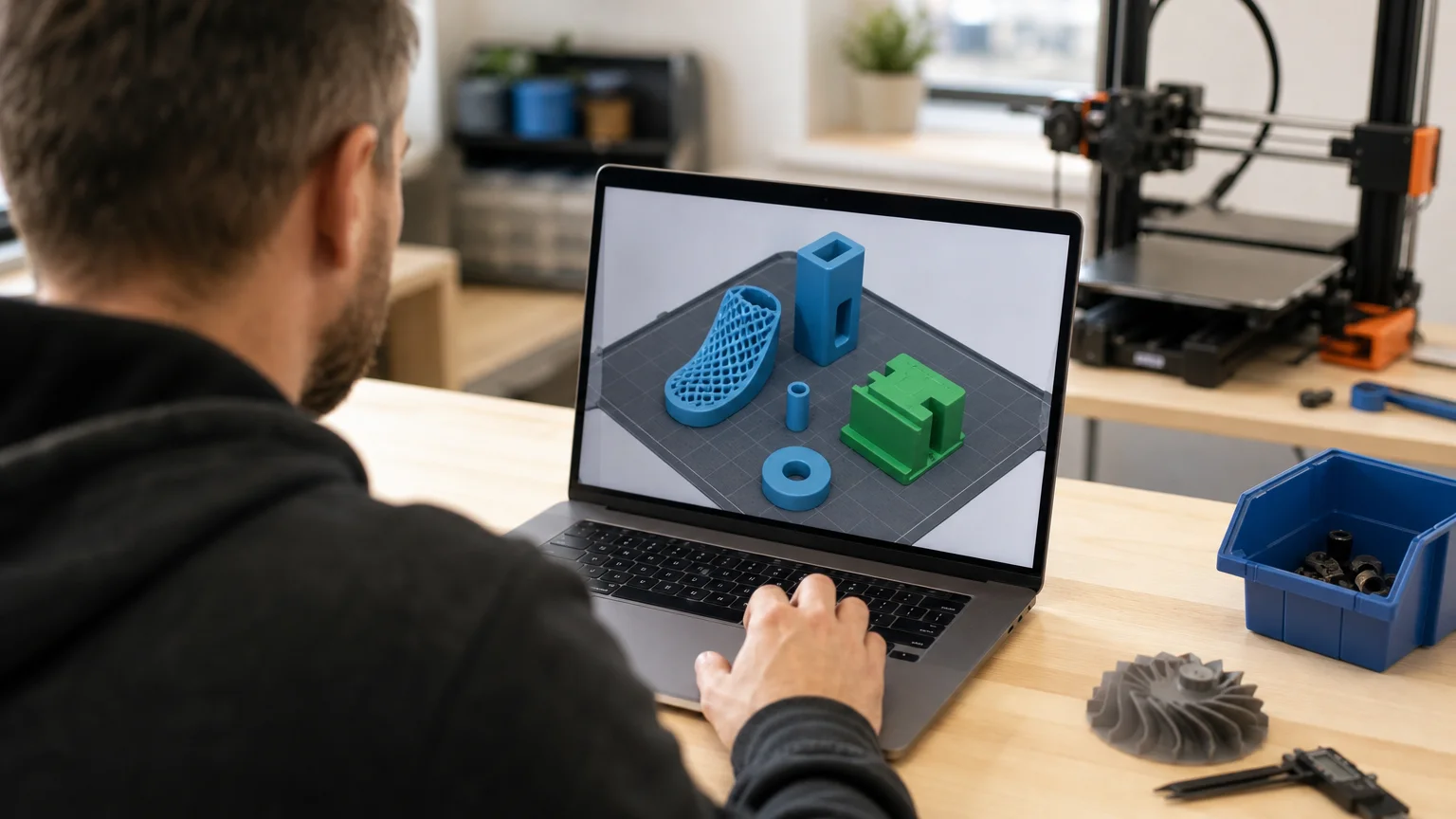
Vous disposez d’un modèle STL, OBJ ou 3MF, mais votre imprimante ne peut pas l’imprimer directement. Cura découpe ce modèle en couches successives et génère un fichier G-code contenant les instructions de déplacement, de température et d’extrusion.
Le logiciel vous permet notamment de choisir une hauteur de couche, une largeur de ligne, un taux de remplissage, une vitesse d’impression et des supports. Ces paramètres influencent directement la précision, la solidité, la durée et l’aspect de votre pièce.
Au 29 août 2026, la page officielle de Cura affiche la version 5.13 comme version stable. Elle présente également un logiciel gratuit, open source et capable de proposer plus de 400 réglages personnalisables.
Vous n’avez toutefois pas besoin de modifier tous les paramètres dès votre première impression. Le plus efficace consiste à commencer avec un profil adapté à votre machine et à votre matériau. Vous pourrez ensuite modifier un seul réglage à la fois pour comprendre son influence.
Comment passer Cura en français depuis les préférences ?
Vous venez d’installer Cura et l’interface apparaît en anglais ? Le changement de langue s’effectue rapidement depuis les préférences du logiciel.
Ouvrez Cura sur votre ordinateur.
Accédez au menu Preferences, puis sélectionnez Configure Cura.
Ouvrez l’onglet General.
Repérez la rubrique consacrée à l’interface et à la langue.
Sélectionnez Français dans la liste déroulante.
Validez la modification, fermez Cura, puis redémarrez le logiciel.
Après le redémarrage, les menus principaux doivent apparaître en français. Certaines extensions ou certains profils peuvent toutefois conserver des intitulés en anglais. Cette situation ne bloque pas l’impression, car les fonctions restent accessibles depuis les mêmes zones de l’interface.
Pour progresser plus facilement, vous pouvez conserver les termes anglais importants entre parenthèses dans vos notes. Des expressions comme layer height, infill, support ou build plate adhesion apparaissent encore dans de nombreux tutoriels et forums internationaux.
Quels réglages Cura modifier en priorité ?
Vous devez commencer par les réglages qui ont le plus d’effet sur la qualité de votre pièce. Une longue liste d’options peut donner l’impression que Cura est complexe, mais plusieurs paramètres jouent un rôle central.
La hauteur de couche
Une couche fine améliore généralement la finition et les détails visibles. Elle augmente cependant le nombre de couches et donc la durée d’impression. Une couche plus épaisse accélère la fabrication, mais rend les strates plus visibles.
Les parois et le remplissage
Les parois renforcent la surface extérieure de la pièce. Le remplissage soutient les faces supérieures et contribue à la rigidité interne. Pour une pièce fonctionnelle, vous devez privilégier une combinaison cohérente entre parois, remplissage et orientation.
Augmenter fortement le remplissage ne résout pas toujours un problème de solidité. L’orientation des couches, la géométrie du modèle et la qualité de l’adhérence peuvent avoir une influence plus importante.
La température, la vitesse et le refroidissement
Ces trois paramètres doivent être adaptés au filament utilisé. Le PLA, le PETG, l’ABS et le TPU ne réagissent pas de la même manière à la chaleur, à la ventilation ou aux accélérations.
Si vous observez des fils entre les parties du modèle, vous pouvez examiner la rétraction et la température. Si les couches se décollent ou si les angles se soulèvent, vérifiez plutôt l’adhérence, le refroidissement et la température du plateau.
Les supports et l’adhérence
Les supports maintiennent les parties situées dans le vide. Vous devez les activer lorsque la géométrie dépasse les capacités de votre imprimante. Leur densité et leur distance par rapport au modèle déterminent la facilité de retrait.
Pour améliorer la première couche, Cura propose notamment la jupe, le bord élargi et le radeau. Le bon choix dépend de la surface de contact, du matériau et de la stabilité de votre plateau.
Comment régler Cura selon votre imprimante 3D ?
Vous ne devez pas utiliser un profil générique sans vérifier la machine sélectionnée. Cura adapte ses réglages à la taille du plateau, au diamètre de la buse, au volume d’impression et aux capacités de l’extrudeur.
Commencez par ajouter votre modèle d’imprimante dans la liste des machines. Vérifiez ensuite le diamètre de la buse, le matériau chargé, la taille du plateau et les limites de température. Une erreur dans ces informations peut produire un fichier G-code incompatible avec votre équipement.
Pour une Anycubic Kobra 2, vous pouvez consulter notre guide des réglages Cura pour Anycubic Kobra 2. Vous y retrouverez une base de travail plus adaptée que les paramètres d’une imprimante différente.
Si vous utilisez une Ender 3, notre méthode pour régler Cura pour une Ender 3 vous aide à vérifier les réglages essentiels. Vous pourrez ensuite créer un profil personnalisé, le sauvegarder et le réutiliser pour vos prochains fichiers.
Avant de lancer une pièce longue, imprimez un modèle de calibration court. Vous pourrez ainsi observer la première couche, les ponts, les parois, les angles et les éventuels défauts d’extrusion sans gaspiller beaucoup de filament.
Comment améliorer la finition de vos impressions avec Cura ?
Une impression réussie ne dépend pas seulement du profil de base. La position du modèle, son orientation et la stratégie de déplacement influencent aussi les marques visibles et la qualité de surface.
Réduire les marques sur les surfaces supérieures
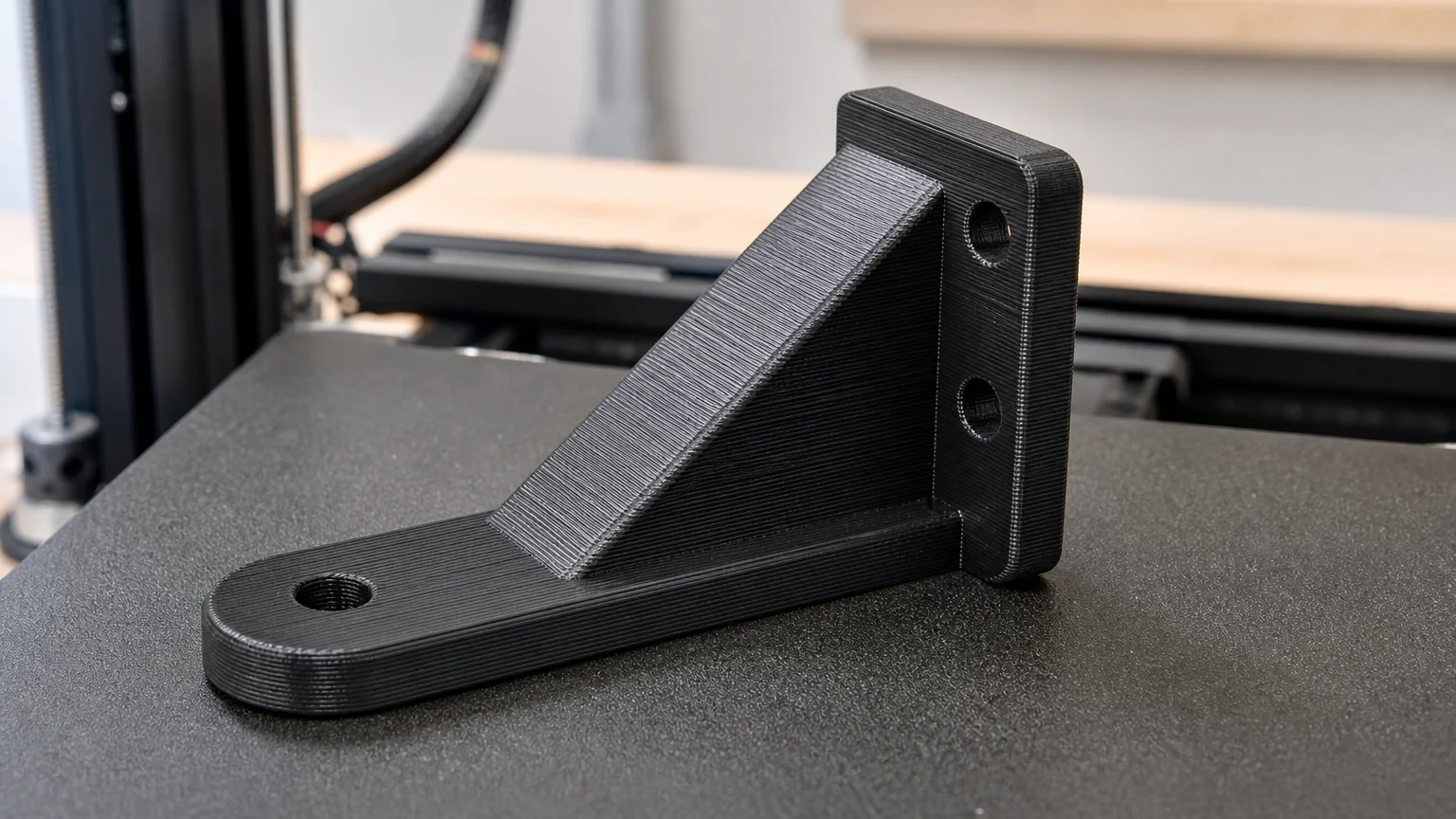
La fonction d’ironing, appelée lissage dans certaines traductions, repasse la buse sur une surface supérieure déjà imprimée. Elle peut améliorer l’aspect d’une face plane, mais elle augmente parfois le temps d’impression et ne convient pas à toutes les géométries.
Pour comprendre cette fonction, vous pouvez suivre notre tutoriel pour faire un ironing dans Cura. Testez-la d’abord sur une petite pièce, car un débit trop important ou une surface mal préparée peut créer des traces supplémentaires.
Gérer la couture verticale
La couture Z correspond à la zone où chaque couche commence et se termine. Elle peut former une ligne visible sur une face extérieure. Vous pouvez déplacer cette couture vers un angle moins exposé, l’aligner sur une arête ou modifier son comportement avec les options de positionnement.
La couture ne disparaît pas toujours complètement. Votre objectif consiste plutôt à la placer de façon moins visible et à limiter les changements brusques de vitesse ou de pression dans la buse.
Choisir la bonne orientation
Une pièce orientée différemment peut nécessiter moins de supports et présenter une meilleure résistance. Vous devez tenir compte de la direction des couches, des efforts mécaniques et de la zone qui doit conserver la meilleure finition.
Que faut-il vérifier dans Cura en 2026 ?
Vous devez vérifier la version installée, les profils disponibles et la compatibilité de votre système avant de modifier votre configuration. Une version récente peut corriger des bugs, ajouter des profils ou proposer de nouveaux réglages.
Le dépôt GitHub de Cura indique une version 5.13.0 publiée le 28 mai 2026. La page précise également que le projet repose sur une interface de tranchage open source et sur des profils d’impression gérés avec l’aide de la communauté.
Cette évolution ne signifie pas que vous devez installer chaque mise à jour immédiatement. Si vous utilisez une machine ancienne ou un profil personnalisé, exportez vos profils et notez vos réglages avant toute modification importante.
Vous devez aussi contrôler les extensions installées. Un plugin peut ajouter une fonction utile, mais il peut également modifier votre flux de préparation. Gardez uniquement les extensions dont vous comprenez le rôle et vérifiez leur compatibilité après une mise à jour.
Cura ou un autre slicer : comment choisir ?
Cura convient lorsque vous recherchez une interface progressive, de nombreux paramètres et une large compatibilité avec les imprimantes 3D FDM. Il répond aussi bien aux besoins d’un débutant qu’à ceux d’un utilisateur qui souhaite personnaliser son profil.
Un autre slicer peut être pertinent si votre imprimante dispose d’un écosystème logiciel spécifique ou si vous recherchez une organisation différente des réglages. Vous devez cependant comparer les profils disponibles, la stabilité du logiciel, les formats pris en charge et la facilité d’export du G-code.
Le meilleur choix reste celui que vous maîtrisez et que vous pouvez régler avec méthode. Si vous changez régulièrement de slicer, conservez une fiche indiquant votre matériau, votre buse, votre température, votre vitesse, votre ventilation et vos résultats observés.
Chez LV3D, nous pouvons également vous aider à relier votre choix de machine, de filament et de paramètres à votre projet. Cette approche évite de modifier plusieurs variables en même temps et facilite l’identification de la cause d’un défaut.
Ce qu’il faut retenir pour bien utiliser Cura
Pour utiliser Cura en français efficacement, commencez par traduire l’interface, sélectionnez le profil correspondant à votre imprimante, puis modifiez progressivement les réglages essentiels. La hauteur de couche, les parois, le remplissage, la température, les supports et l’adhérence doivent toujours être considérés ensemble. En avançant par essais courts et documentés, vous construirez un profil fiable pour vos impressions en France comme dans tout autre environnement de fabrication.
Passez à l'action avec LV3D
Vous avez compris le rôle de Cura, mais vous hésitez encore sur l’imprimante, le filament ou les réglages à utiliser ? Nous pouvons vous accompagner dans votre réflexion selon votre niveau, votre budget et vos objectifs, qu’il s’agisse de créer des objets, des prototypes ou des pièces techniques.
Pour comparer les équipements disponibles et trouver une solution adaptée à votre pratique, consultez nos imprimantes 3D. Vous pourrez ensuite compléter votre équipement avec les consommables, accessoires et conseils nécessaires à une utilisation plus régulière.
Questions fréquentes
Cura est-il disponible en français ?
Oui, Cura peut être configuré en français depuis les préférences générales du logiciel. Vous devez sélectionner la langue, valider, puis redémarrer l’application pour appliquer la traduction.
Quel réglage modifier en premier dans Cura ?
Commencez par vérifier le profil de votre imprimante, le matériau utilisé et la hauteur de couche. Ces éléments influencent fortement la qualité et la durée de votre impression.
Pourquoi mon filament se décolle-t-il du plateau ?
Le décollement peut venir d’un plateau mal préparé, d’une première couche incorrecte, d’une température inadaptée ou d’un refroidissement trop rapide. Vérifiez également la planéité et le nivellement du plateau.
Faut-il utiliser les supports dans Cura ?
Les supports sont nécessaires lorsque certaines parties du modèle sont imprimées dans le vide. Activez-les seulement lorsque la géométrie le justifie, car ils augmentent le temps d’impression et demandent un retrait après fabrication.
Comment apprendre à mieux régler Cura ?
Travaillez avec des modèles de calibration courts et modifiez un seul paramètre à la fois. Une formation à l’impression 3D peut aussi vous aider à comprendre le slicer, les matériaux, la modélisation et les problèmes d’impression.

Commentaires