


Comment imprimer un fichier STL : guide complet en 2026

Dernière mise à jour : 16 sept.
Résumé : Pour imprimer un fichier STL, vérifiez d’abord sa géométrie et ses dimensions, importez-le dans un slicer, choisissez votre imprimante et vos réglages, puis générez le G-code. Après avoir préparé le plateau, le filament ou la résine, vous pouvez lancer l’impression et surveiller attentivement les premières couches.
Si vous n'avez pas encore fait une formation à l'impression 3D on vous explique tout dans cet article blog.
Vous avez téléchargé un modèle 3D, mais votre imprimante ne sait pas encore quoi en faire ? Pour réussir votre première pièce, vous devez transformer le fichier STL en instructions compréhensibles par votre machine. Si vous souhaitez approfondir cette étape, consultez notre guide pour convertir un fichier STL en G-code.
Comment imprimer un fichier STL dépend donc de plusieurs éléments : la qualité du modèle, le logiciel de tranchage, le matériau choisi et la préparation de l’imprimante. Un fichier STL décrit la géométrie de l’objet, tandis qu’un slicer découpe cette géométrie en couches avant de produire le G-code, comme l’explique Dassault Systèmes.
Pourquoi un fichier STL ne s’imprime-t-il pas directement ?
Un fichier STL contient principalement la surface géométrique de votre objet. Cette surface est représentée par un ensemble de triangles qui forment un maillage tridimensionnel. Le fichier ne contient généralement pas les instructions de déplacement, de température ou d’extrusion nécessaires à votre imprimante.
Vous devez donc passer par un logiciel slicer, aussi appelé logiciel de tranchage. Celui-ci analyse le modèle, le découpe en couches horizontales et calcule les mouvements de la buse ou de la source lumineuse. Il ajoute également les supports, le remplissage, les parois et les paramètres liés au matériau.
Le slicer génère ensuite un fichier G-code ou un format équivalent adapté à votre machine. Ce fichier indique à l’imprimante où se déplacer, quand chauffer, quelle quantité de matière déposer et à quelle vitesse travailler.
Cette distinction vous évite une erreur fréquente : copier directement un STL sur une carte mémoire en espérant lancer l’impression. Votre imprimante a besoin d’un fichier préparé pour son modèle, son volume d’impression et sa technologie.
1. Comment vérifier votre fichier STL avant l’impression ?
Imaginez que votre modèle présente un trou invisible ou une mauvaise échelle. Votre slicer peut alors interpréter la pièce de manière incorrecte, ou produire un objet beaucoup trop petit. Avant toute préparation, ouvrez donc le fichier dans votre slicer ou dans une visionneuse 3D.
Vérifiez d’abord que le modèle forme un volume fermé. Les surfaces doivent être correctement reliées, sans trous, faces inversées ni éléments flottants. Un maillage ouvert peut créer des zones manquantes, des parois incohérentes ou des supports inutiles.
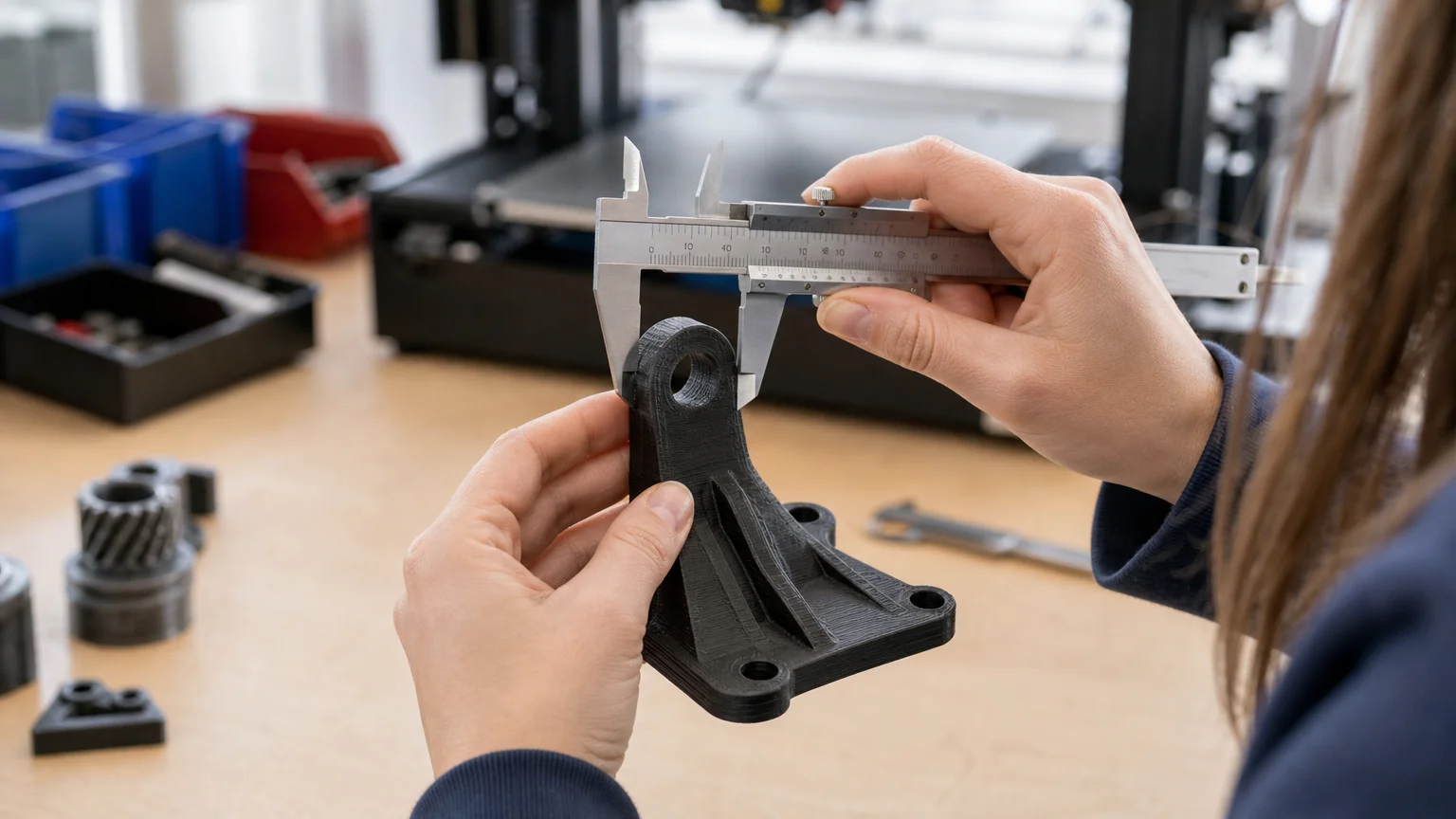
Contrôlez ensuite les dimensions sur les axes X, Y et Z. Certains logiciels exportent les modèles en pouces, alors que votre slicer les interprète en millimètres. Comparez les dimensions affichées avec la taille réelle souhaitée avant de poursuivre.
Observez aussi l’épaisseur des parois et la taille des détails. Une gravure très fine, un texte minuscule ou une paroi trop mince peut disparaître en impression FDM. Pour les pièces techniques, prévoyez également les jeux nécessaires aux assemblages et aux emboîtements.
Si votre fichier présente une erreur, utilisez la fonction de réparation proposée par votre slicer ou un logiciel de correction de maillage. Pour trouver un modèle adapté à votre projet, vous pouvez également consulter notre sélection de fichiers STL pour imprimante 3D.
2. Comment importer un STL dans votre slicer ?
Une fois le modèle vérifié, sélectionnez le profil correspondant à votre imprimante. Cette étape est essentielle, car deux machines portant un nom proche peuvent avoir des volumes, des buses ou des réglages différents.
Importez ensuite votre fichier STL par glisser-déposer ou depuis le menu d’ouverture. Le modèle apparaît généralement au centre du plateau virtuel. Vous pouvez alors le déplacer, le tourner, le mettre à l’échelle ou le dupliquer.
Commencez par choisir une orientation qui limite les surplombs et améliore la stabilité. Une grande surface de contact facilite souvent l’adhérence, mais elle peut aussi augmenter les marques sur la face inférieure. Pour une pièce fonctionnelle, orientez également le modèle selon les efforts qu’il devra supporter.
Activez les supports lorsque certaines zones ne peuvent pas être imprimées correctement sans structure temporaire. Leur présence dépend de la technologie, de l’angle des surfaces et du niveau de détail recherché. Les supports augmentent la consommation de matière et peuvent demander un post-traitement.
Le slicer vous permet ensuite de sélectionner la hauteur de couche, le nombre de parois, le remplissage, la vitesse et l’adhérence au plateau. Pour commencer, choisissez un profil standard fourni par le fabricant de votre machine. Vous pourrez ensuite modifier un seul réglage à la fois afin d’identifier son effet.
Le principe du tranchage consiste bien à traduire le modèle 3D en couches et en code machine, comme le rappelle l’Université de Genève. Pour progresser étape par étape, vous pouvez aussi consulter notre guide pour lancer son premier fichier STL.
3. Quels réglages choisir pour votre fichier STL ?
Le bon réglage dépend de l’objectif de votre pièce. Un objet décoratif privilégie souvent l’apparence et la rapidité. Une pièce mécanique demande plutôt des parois solides, une orientation adaptée et un matériau compatible avec les contraintes.
Pour une impression FDM, sélectionnez le filament correspondant à votre machine et à votre usage. Le PLA convient souvent aux premiers essais et aux objets décoratifs. Le PETG apporte davantage de résistance pour certains usages courants. Les matériaux techniques peuvent exiger une température, une ventilation ou une enceinte adaptées.
Pour une impression résine, choisissez une résine compatible avec votre imprimante. Prévoyez une orientation qui limite les forces exercées pendant la fabrication. Les supports doivent maintenir la pièce tout en restant faciles à retirer après le nettoyage et la polymérisation.
Examinez toujours l’aperçu couche par couche avant de générer le fichier final. Cette visualisation révèle les zones sans support, les parois absentes, les déplacements inutiles et les problèmes d’adhérence. Elle vous donne également une estimation du temps d’impression et de la quantité de matière.
Évitez de modifier simultanément tous les paramètres. Si vous changez la vitesse, la température, le remplissage et la hauteur de couche en même temps, vous ne saurez pas quelle modification a amélioré ou dégradé le résultat.
4. Comment générer le G-code et préparer votre imprimante ?
Lorsque l’aperçu vous convient, cliquez sur la commande de tranchage. Le logiciel calcule alors les trajectoires et crée le fichier destiné à votre imprimante. Enregistrez-le avec un nom identifiable, surtout si vous préparez plusieurs versions du même modèle.
Transférez ensuite le fichier par carte mémoire, clé USB, câble ou connexion réseau, selon les possibilités de votre machine. Vérifiez que le fichier sélectionné correspond bien au modèle et au matériau installés.
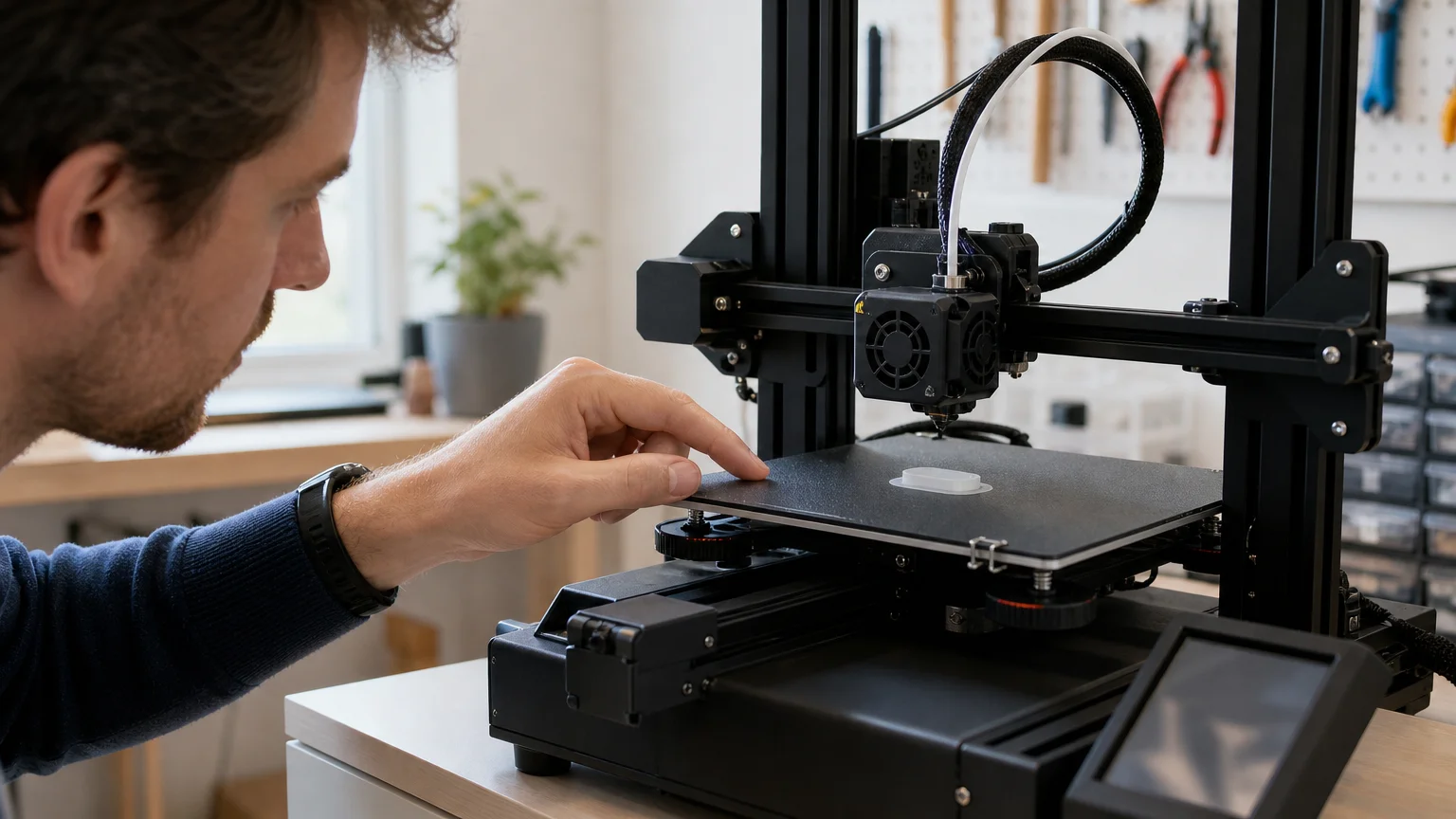
Avant de lancer votre impression FDM, placez l’imprimante sur une surface stable. Vérifiez le nivellement du plateau, la propreté de la surface, le chargement du filament et l’état de la buse. Une première couche régulière dépend fortement de ces contrôles simples.
Pour une imprimante résine, contrôlez le niveau de résine, l’état du bac, la propreté de l’écran et la fixation du plateau. Portez les équipements de protection prévus par le fabricant et travaillez dans un espace correctement ventilé.
Ne négligez pas non plus l’environnement. Les courants d’air, les variations de température, l’humidité du filament et les vibrations peuvent modifier le résultat. Une préparation régulière réduit les échecs et facilite le diagnostic.
5. Comment lancer l’impression et surveiller les premières couches ?
Après avoir lancé le fichier, restez présent pendant le début de la fabrication. Les premières couches déterminent souvent la stabilité de l’objet. Vérifiez que la matière adhère correctement, que les lignes restent régulières et que la pièce ne se soulève pas sur les bords.
Si la buse semble trop éloignée du plateau, la matière peut ne pas accrocher. Si elle est trop proche, le filament risque d’être écrasé ou de ne pas sortir correctement. Ajustez le nivellement ou la compensation de hauteur selon les fonctions disponibles sur votre machine.
Surveillez également les bruits inhabituels, les déplacements sans extrusion et les accumulations de matière. Arrêtez l’impression si la pièce se décolle ou si la tête commence à heurter le modèle. Vous éviterez ainsi de gaspiller du filament ou d’endommager votre équipement.
Lorsque l’impression est terminée, laissez la pièce refroidir avant de la retirer du plateau. Pour une impression résine, nettoyez et polymérisez la pièce conformément aux recommandations du fabricant. Retirez les supports avec précaution afin de préserver les détails.
Si vous souhaitez gagner en autonomie sur le slicer, les matériaux et les réglages, nous proposons notre formation 3D en ligne ou à distance personnalisée. Elle peut vous aider à structurer votre méthode et à résoudre plus efficacement les difficultés courantes.
Quelles erreurs corriger lorsque l’impression échoue ?
Que faire si votre fichier STL s’ouvre correctement, mais que l’impression ne se déroule pas comme prévu ? Commencez par identifier le moment précis où le problème apparaît. Une difficulté au lancement ne se traite pas comme un défaut visible après plusieurs heures.
Si la première couche n’adhère pas, nettoyez le plateau et vérifiez son nivellement. Réduisez éventuellement la vitesse de la première couche ou utilisez une aide d’adhérence adaptée à votre surface. Contrôlez aussi la température recommandée pour votre matériau.
Si le modèle est trop grand ou trop petit, revenez aux unités et à l’échelle. Les dimensions affichées dans le slicer doivent correspondre aux dimensions prévues. Cette vérification est particulièrement importante lorsque vous téléchargez des fichiers provenant de sources différentes.
Si des détails disparaissent, augmentez leur épaisseur dans le logiciel de modélisation ou choisissez une hauteur de couche plus fine. Vous pouvez aussi modifier l’orientation afin de présenter les détails dans une direction mieux adaptée à la machine.
Si des fils apparaissent entre les éléments, vérifiez la rétraction, la température et l’humidité du filament. Si la pièce se déforme, examinez le refroidissement, l’adhérence et les courants d’air. Pour la résine, contrôlez plutôt les supports, le temps d’exposition et le nettoyage.
Un guide pratique publié en 2026 rappelle qu’un STL ou un fichier 3MF doit d’abord passer par un slicer avant d’être transmis à l’imprimante sous forme d’instructions. Vous pouvez consulter ce guide publié en 2026 pour revoir les bases du flux de travail.
La méthode à retenir pour imprimer un fichier STL
Pour réussir une impression, ne vous contentez pas de télécharger un modèle. Vérifiez sa géométrie, contrôlez son échelle, importez-le dans un slicer, choisissez des réglages cohérents et examinez l’aperçu avant de générer le G-code. Préparez ensuite votre imprimante avec soin et surveillez les premières couches. En procédant dans cet ordre, vous réduisez les erreurs et vous gagnez progressivement en autonomie sur vos projets d’impression 3D.
Passez à l'action avec LV3D
Vous avez un fichier STL à imprimer, mais vous hésitez encore sur la machine, le matériau ou les réglages ? Nous pouvons vous accompagner dans votre projet, que vous souhaitiez produire une pièce technique, une maquette, un objet personnalisé ou un prototype. Notre approche associe conseils, matériel, consommables et accompagnement adapté à votre niveau.
Pour choisir un équipement cohérent avec vos besoins, consultez notre sélection d’imprimante 3D. Vous pourrez comparer les technologies disponibles et avancer avec l’appui d’un spécialiste français de l’impression 3D.
Questions fréquentes
Pouvez-vous imprimer un fichier STL sans slicer ?
Non, votre imprimante a généralement besoin d’un fichier G-code ou d’un format équivalent. Le slicer transforme le STL en instructions adaptées à votre machine.
Quel matériau pouvez-vous choisir pour un fichier STL ?
Vous pouvez choisir du PLA pour de nombreux essais et objets décoratifs, ou du PETG et d’autres matériaux selon les contraintes. Pour la résine, sélectionnez un produit compatible avec votre imprimante et votre usage.
Pourquoi votre fichier STL apparaît-il à la mauvaise taille ?
Le problème vient souvent d’une différence entre les unités utilisées lors de l’export et celles interprétées par le slicer. Vérifiez les dimensions X, Y et Z avant de lancer le tranchage.
Que devez-vous faire si la pièce se décolle du plateau ?
Nettoyez la surface, vérifiez le nivellement et contrôlez les paramètres de la première couche. Vous pouvez aussi ajuster la température ou utiliser une solution d’adhérence compatible avec votre plateau.
Pouvez-vous apprendre à mieux utiliser votre imprimante 3D ?
Oui, vous pouvez suivre notre formation à l’impression 3D pour progresser sur le slicer, les matériaux, les réglages et le dépannage. Une formation en ligne ou à distance personnalisée peut vous aider à devenir plus autonome.

Commentaires