


Comment imprimer le TPU 90 avec des supports en simple extrusion

Résumé : Oui, il est possible d’imprimer un TPU90 avec des supports sur une machine à extrusion simple, mais ceux-ci sont généralement faits du même TPU et peuvent adhérer fortement à la pièce. Réduisez d’abord les surplombs, orientez le modèle pour limiter les zones soutenues, puis réglez l’impression selon la bobine et le profil de votre machine.
Un support imprimé dans le même TPU que la pièce ne se comporte pas comme un support en matériau soluble : les couches peuvent fusionner et rendre le retrait délicat. Pour imprimer du TPU avec des réglages adaptés, commencez par la fiche de votre filament et par des modèles utiles en TPU qui exigent le moins de soutien possible.
La recherche « comment imprimer le tpu90 avec support sur une imprimante simple extrusion » recouvre deux questions : comment faire avancer un filament flexible sans le déformer, et comment éviter que les supports ne s’arrachent pas avec la pièce. Le terme TPU90 désigne souvent une dureté Shore A de 90, mais vérifiez l’étiquette et la fiche technique de votre bobine : le nom seul ne donne pas un profil d’impression universel.
Pourquoi les supports compliquent-ils l’impression du TPU90 ?
Avec une simple extrusion, le TPU et les supports sont déposés par la même buse. Sauf changement manuel de filament, ils sont donc constitués du même matériau. Le contact entre les supports et la pièce peut être difficile à séparer proprement, car les lignes déposées peuvent se lier entre elles.
La flexibilité du filament ajoute une autre difficulté. Un support dense ou très proche de la surface peut se déformer pendant l’impression et se détacher difficilement ensuite. Un TPU plus ferme est généralement plus simple à guider qu’un TPU très souple, mais la dureté ne suffit pas à déterminer le résultat : le chemin d’alimentation, l’extrudeur et la géométrie comptent aussi.
Si vous utilisez une SNAPMAKER U1 ou une autre machine, vérifiez les consignes propres à son extrudeur et à son slicer avant de sélectionner un profil. Notre guide pour imprimer du TPU complète ces vérifications par des repères généraux sur le filament flexible.
Comment réduire les supports dès la conception ?
Imaginez une pièce avec un grand surplomb plat : la soutenir entièrement augmente la surface en contact et complique le retrait. Réorientez-la d’abord pour que les zones sensibles soient dirigées vers le haut ou qu’elles reposent sur le plateau. Une légère modification de l’orientation peut réduire le volume de support et préserver les surfaces visibles.
Dans le slicer, privilégiez les supports uniquement depuis le plateau lorsque la géométrie le permet. Limitez leur densité et les couches d’interface au strict nécessaire, puis augmentez prudemment l’écart entre support et pièce si la surface reste trop soudée. Ces paramètres dépendent du slicer et du filament : faites un petit essai pour observer si le support tient pendant l’impression sans fusionner excessivement avec la pièce.
Une autre option consiste à modifier le modèle : arrondir un angle intérieur, ajouter un chanfrein ou découper la pièce en plusieurs éléments peut supprimer un porte-à-faux difficile. Pour approfondir le choix des structures et des réglages, consultez nos conseils pour optimiser les supports en impression 3D.
Quels réglages vérifier avant de lancer l’impression ?
Commencez par le profil indiqué par le fabricant de la bobine. La température de buse, la vitesse, le refroidissement et la rétraction varient selon la formulation du TPU et l’imprimante. Si l’extrusion est irrégulière, ralentissez l’impression et vérifiez que le filament suit un trajet dégagé, sans point de friction ni bobine bloquée.
Un entraînement direct facilite souvent le guidage du filament flexible grâce à un chemin plus court. Avec un système Bowden, le filament peut se comprimer ou se courber dans le tube ; réduisez alors la vitesse et vérifiez soigneusement le passage. Ne corrigez pas plusieurs paramètres à la fois : imprimez une petite pièce de test après chaque changement pour identifier ce qui améliore réellement le débit et le soutien.
Pour le plateau et la rétraction, suivez également la fiche du matériau. Un retrait trop important ou trop fréquent peut perturber l’alimentation du TPU, tandis qu’une adhérence excessive au plateau complique le retrait de la pièce. Si la bobine a été mal conservée ou présente des signes d’humidité, vérifiez les consignes de séchage du fabricant avant de modifier la température.
Comment retirer les supports sans déchirer la pièce ?
Attendez que l’impression ait refroidi, puis maintenez la pièce près de la zone soutenue pour éviter de la plier excessivement. Détachez les supports par petites sections avec les doigts ou une pince à bout non tranchant. Si une branche résiste, ne tirez pas d’un coup : coupez-la en segments et retirez-les progressivement.
Un support qui arrache la surface indique souvent que le contact était trop important ou que la géométrie en exigeait trop. Reprenez alors le modèle, réduisez les interfaces ou testez un écart légèrement supérieur dans le slicer. Pour comparer la logique des réglages sur une autre matière, notre page sur imprimer avec des supports sur une imprimante à simple extrudeur concerne le PETG : ses réglages ne doivent pas être copiés directement pour le TPU.
La vidéo ci-dessous porte également sur du PETG chargé, et non sur du TPU90. Elle ne constitue donc pas un profil à reprendre pour un filament flexible.
À retenir pour imprimer le TPU90 avec des supports
Pour réussir une impression de TPU90 avec des supports, réduisez d’abord les porte-à-faux et imprimez seulement les soutiens indispensables. Sur une machine à extrusion simple, les supports étant généralement réalisés dans le même matériau, adaptez leur densité et leur interface par essais courts, puis retirez-les lentement après refroidissement. La fiche de la bobine et le profil de l’imprimante restent les repères de départ pour la température, la vitesse et la rétraction.
Choisir un filament flexible adapté à votre projet
Le résultat dépend autant de la conception des supports que du filament et du chemin d’extrusion. Chez LV3D, nous proposons des filaments et des conseils pour comparer les besoins de flexibilité, de finition et d’usage, afin de choisir une matière cohérente avec votre projet et votre équipement.

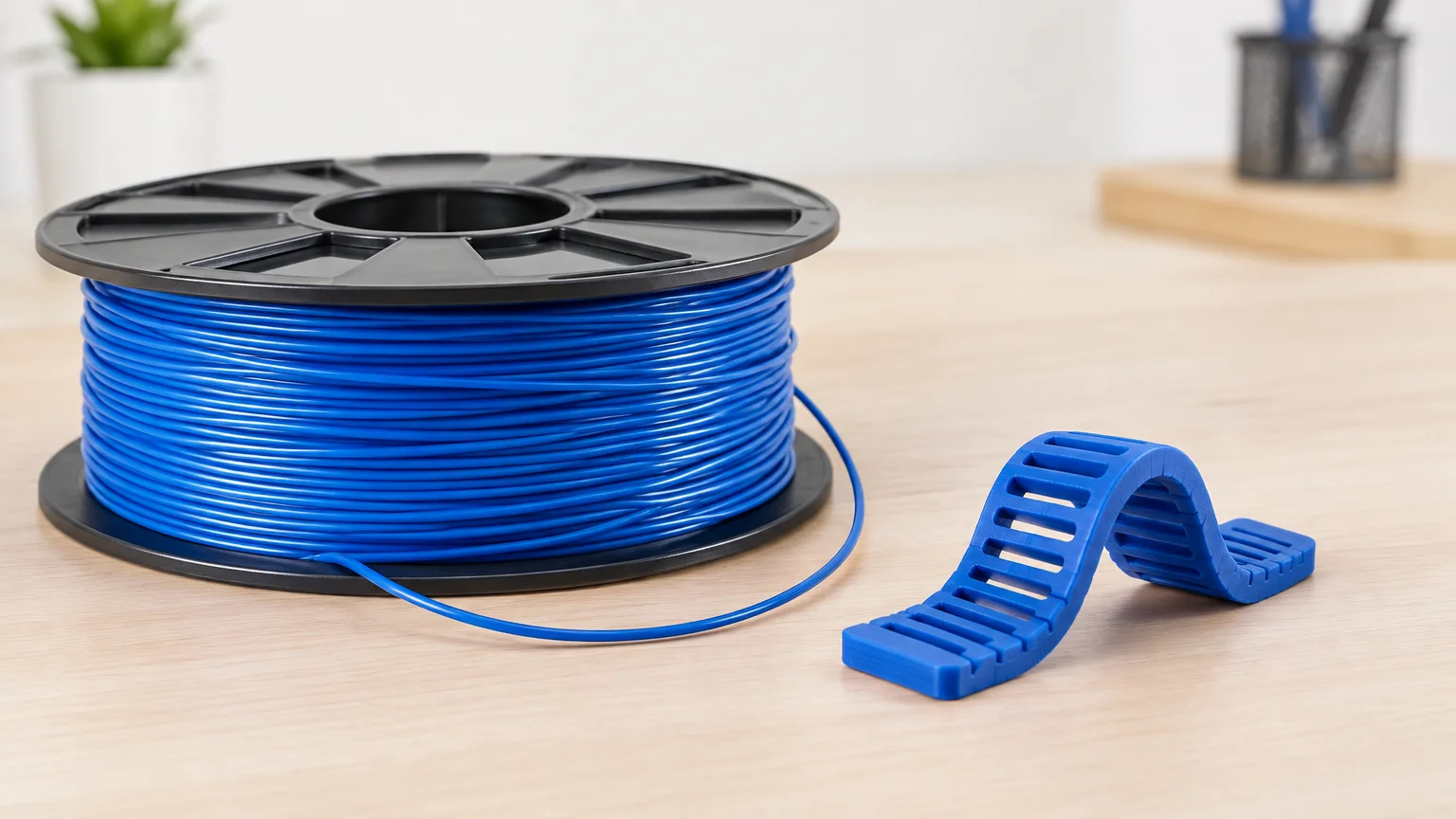
Pour examiner une autre référence flexible, consultez notre filament TPU flexible PrimaSelect 64D. Comparez sa fiche technique à celle du TPU90 envisagé et aux capacités de votre imprimante avant de définir vos réglages : une référence différente ne reprend pas automatiquement le même profil.
Questions fréquemment posées
Peut-on imprimer le TPU90 avec des supports en simple extrusion ?
Oui, en imprimant généralement les supports dans le même TPU que la pièce. Leur retrait demande une conception et des réglages soignés, car les deux parties peuvent adhérer l’une à l’autre.
Le terme TPU90 correspond-il toujours à une dureté de 90A ?
Pas nécessairement. Vérifiez la dureté indiquée sur la bobine et dans la fiche technique, puis utilisez le profil associé à cette référence précise.
Quel réglage modifier si le TPU se déforme dans l’extrudeur ?
Vérifiez d’abord le trajet du filament et la pression du mécanisme d’entraînement. Réduisez ensuite la vitesse par petits essais, sans modifier plusieurs paramètres simultanément.
Comment éviter que les supports adhèrent trop à la pièce ?
Réduisez leur densité et leurs couches d’interface, puis testez prudemment l’écart entre le support et la pièce. Lorsque c’est possible, changez l’orientation ou la géométrie pour limiter leur contact.
Où trouver de l’aide pour choisir un filament flexible ?
Le choix dépend de la flexibilité souhaitée, de la finition et de la compatibilité avec votre imprimante. Chez LV3D, notre offre de filaments et nos conseils peuvent vous aider à comparer ces critères pour votre projet.
Commentaires