


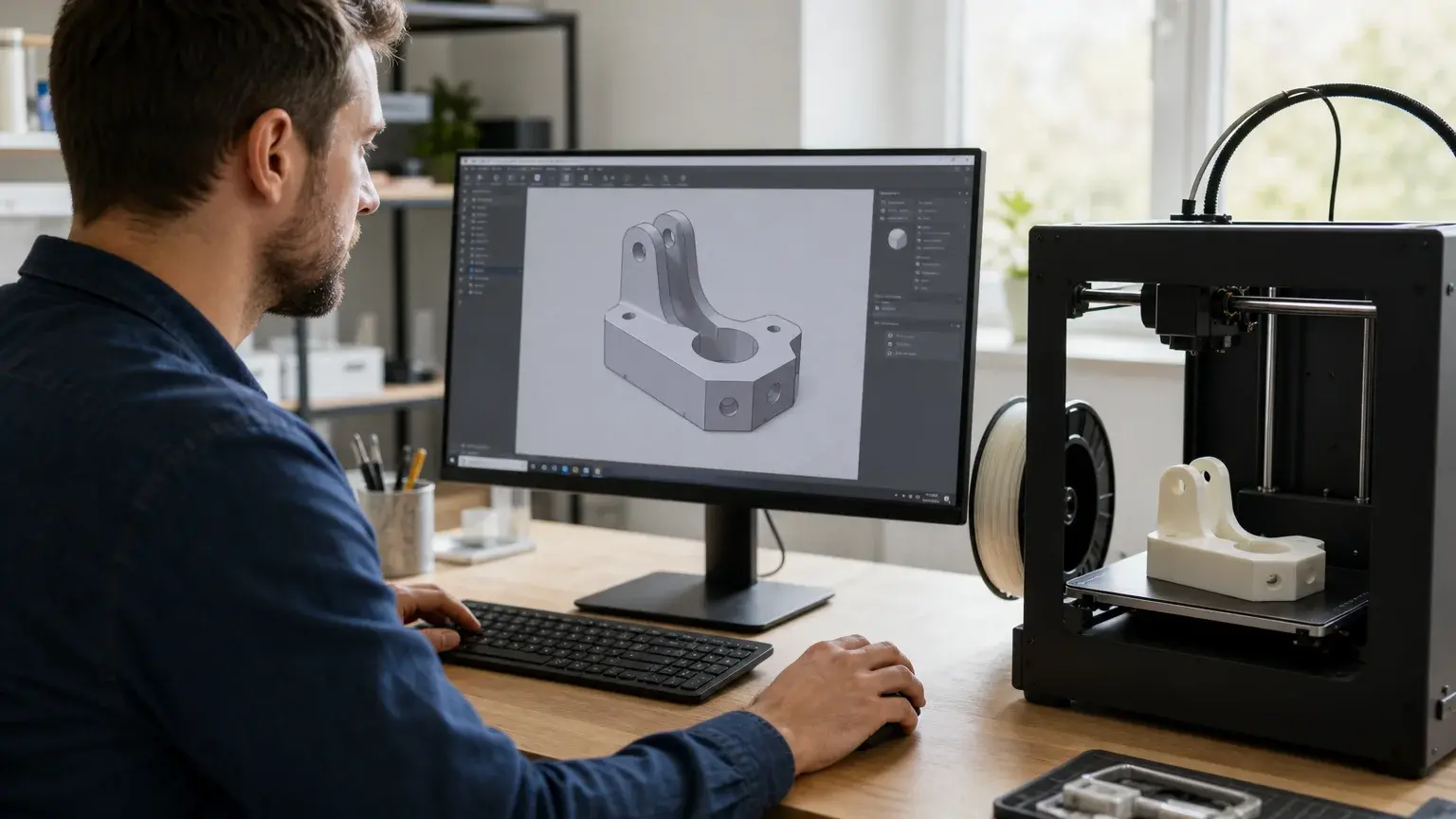
Blender et impression 3D : guide pour créer des modèles fiables

Résumé : Blender convient à l’impression 3D, à condition de concevoir un volume réel, correctement dimensionné et dépourvu d’erreurs de maillage. Vous devez contrôler les unités, l’épaisseur, les normales, les surplombs et l’export avant d’ouvrir le fichier dans votre slicer. Une méthode rigoureuse transforme une modélisation esthétique en pièce réellement imprimable.
Une forme réussie à l’écran ne garantit pas une impression 3D réussie. Un modèle peut sembler parfait dans Blender, tout en comportant des trous, des faces inversées ou des parois impossibles à fabriquer. Si vous souhaitez progresser, observez aussi notre objet 3D conçu avec Blender pour mieux comprendre le passage d’une idée numérique à un objet concret.
Le terme blender impression 3d désigne donc bien plus qu’un simple export au format STL. Vous devez adapter votre méthode de modélisation à la technologie utilisée, aux dimensions finales, au matériau et aux contraintes de votre imprimante. Cette approche est valable pour un particulier, une école ou une entreprise française qui souhaite produire des pièces fiables.
Blender convient-il réellement à l’impression 3D ?
Oui, Blender peut servir à créer des figurines, des objets décoratifs, des maquettes, des prototypes et certaines pièces fonctionnelles. Son principal intérêt réside dans sa souplesse. Vous pouvez partir d’un volume simple, sculpter une forme organique, utiliser des opérations booléennes ou modifier un fichier existant.
Blender est particulièrement adapté aux modèles organiques et aux objets personnalisés. Vous pouvez travailler sur une figurine, un personnage, une coque, un boîtier ou un objet décoratif avec une grande liberté. En revanche, les pièces mécaniques soumises à des cotes strictes peuvent demander davantage de contrôle qu’avec un logiciel de CAO paramétrique.
Une enquête académique publiée en 2025 auprès de 6 251 répondants indique que 64 % des participants se déclaraient utilisateurs de Blender. L’étude cite notamment la conception de modèles industriels destinés à l’impression 3D parmi les usages possibles du logiciel. Vous pouvez consulter l’étude académique pour replacer Blender dans l’écosystème plus large de la création 3D.
Le logiciel ne remplace pas votre slicer. Blender sert à créer et préparer la géométrie. Le slicer transforme ensuite cette géométrie en couches, en trajectoires et en commandes compréhensibles par l’imprimante. Vous devez donc considérer Blender et le slicer comme deux étapes complémentaires.
Comment régler Blender avant de modéliser votre pièce ?
Avant de créer le moindre détail, vous devez définir une méthode de mesure cohérente. Une erreur d’échelle peut produire une pièce mille fois trop grande ou trop petite après l’export. Ce problème est fréquent lorsque vous passez d’un environnement de modélisation à un logiciel de tranchage.
Dans les propriétés de la scène, choisissez le système métrique. Pour de nombreux projets, le millimètre constitue une référence pratique. Vérifiez ensuite les dimensions dans le panneau latéral de l’objet, accessible avec la touche N. Contrôlez régulièrement les valeurs X, Y et Z, surtout après une importation ou une opération de redimensionnement.
Définissez le système métrique avant de commencer.
Travaillez avec des dimensions réelles et vérifiables.
Contrôlez la taille de l’objet après chaque transformation importante.
Appliquez l’échelle lorsque votre flux de travail l’exige.
Conservez un fichier de référence avec vos réglages habituels.
Vous devez également réfléchir à l’usage final. Une figurine peut privilégier les détails et les courbes. Une pièce de remplacement doit respecter des cotes, des jeux fonctionnels et une orientation précise. Un support doit assurer une bonne stabilité. La forme idéale dépend donc toujours de la fabrication prévue.
Pour une pièce destinée à s’emboîter, prévoyez une tolérance entre les éléments. Cette valeur dépend de l’imprimante, du matériau, de la hauteur de couche et de la précision recherchée. Ne considérez jamais une cote théorique comme une garantie automatique. Imprimez une petite éprouvette lorsque l’ajustement est important.
Comment créer un maillage réellement imprimable ?
Un modèle imprimable doit représenter un volume fermé. Une simple surface visible dans la vue 3D ne suffit pas. Vous devez pouvoir distinguer un intérieur et un extérieur, avec des parois capables de recevoir des couches de matière.
Les erreurs les plus courantes concernent les maillages non-manifold. Elles apparaissent lorsqu’une arête appartient à une seule face, à plusieurs faces ou lorsqu’un sommet relie des éléments de manière ambiguë. Les trous, les faces internes et les volumes qui se croisent sans fusion peuvent également perturber le tranchage.
Pour corriger votre géométrie, passez en mode Édition et inspectez les sommets, les arêtes et les faces. Vous pouvez fusionner les sommets superposés, supprimer les faces inutiles et recalculer les normales vers l’extérieur. Après une opération booléenne, vérifiez toujours le résultat au lieu de supposer que la géométrie est propre.
Le modificateur Booléen est utile pour créer une découpe, un logement, un trou ou une ouverture. Il peut toutefois produire des faces internes ou des zones difficiles à interpréter. Appliquez le modificateur lorsque votre forme est validée, puis effectuez une nouvelle vérification du maillage.
Les surfaces trop fines constituent une autre source d’échec. Une paroi visible dans Blender peut devenir fragile ou disparaître dans l’impression. L’épaisseur minimale dépend de la technologie, de la buse, de la résine, de l’orientation et de l’usage de la pièce. Vous devez donc valider cette épaisseur dans votre slicer ou auprès du prestataire qui fabriquera l’objet.
Le modificateur Solidify peut donner du volume à une surface. Il est pratique pour épaissir une coque, une plaque ou une forme créée à partir d’un plan. Vérifiez toutefois les jonctions, les angles et les bords avant export. Une épaisseur uniforme ne corrige pas automatiquement les intersections ou les normales inversées.
Si vous souhaitez apprendre à concevoir des volumes, à préparer un fichier STL et à travailler avec des outils de CAO, vous pouvez consulter notre formation Blender pour la modélisation 3D. L’objectif est de gagner en autonomie plutôt que de corriger les mêmes erreurs sur chaque projet.
Quels contrôles effectuer avec 3D Print Toolbox ?
La boîte à outils d’impression 3D vous aide à repérer les défauts qui restent parfois invisibles dans la vue solide. Vous pouvez notamment analyser le volume, la surface, les intersections, les zones dégénérées, les faces déformées, l’épaisseur et les surplombs.
En 2026, l’extension officielle 3D Print Toolbox est compatible avec Blender 4.2 LTS et les versions ultérieures. Sa version 1.4.1 a été publiée le 5 août 2026. Elle fournit des fonctions d’analyse, de correction, de mise à l’échelle et d’export vers plusieurs formats. Consultez la page officielle de l’extension pour vérifier sa version et ses compatibilités.
Pour l’installer dans une version récente de Blender, ouvrez les préférences, accédez à la section des extensions et recherchez 3D Print Toolbox. Après l’installation, sélectionnez votre objet et ouvrez la barre latérale de la vue 3D. Les intitulés peuvent évoluer selon la version, mais la logique reste la même.
Commencez par le contrôle global, souvent nommé Check All. Examinez ensuite chaque résultat au lieu de lancer une réparation automatique sans réflexion. La fonction Make Manifold peut résoudre certains trous, certaines normales et plusieurs problèmes de topologie. Elle ne remplace pas une vérification visuelle et dimensionnelle.
Solid vérifie la fermeture et la cohérence du volume.
Intersections repère les faces qui se croisent.
Degenerate signale les faces ou arêtes sans dimension utile.
Thickness met en évidence les zones trop minces.
Overhang identifie les parties susceptibles de nécessiter des supports.
Volume fournit une indication utile pour contrôler la cohérence du modèle.
Le contrôle des surplombs ne signifie pas qu’une pièce est automatiquement irréalisable. Votre slicer peut ajouter des supports, ou vous pouvez modifier l’orientation du modèle. Une rotation bien choisie réduit parfois la quantité de support, le temps de fabrication et les marques visibles après retrait.
Vous devez aussi vérifier la présence de plusieurs coquilles. Deux volumes séparés peuvent être voulus, comme dans un assemblage, ou résulter d’une erreur de modélisation. Si les pièces doivent former un seul objet, fusionnez-les ou préparez-les comme éléments distincts.
Comment exporter un fichier STL sans perdre les dimensions ?
Lorsque votre modèle est contrôlé, préparez l’export avec méthode. Supprimez les objets inutiles de la scène ou activez l’option qui limite l’export à la sélection. Cette précaution évite d’envoyer une caméra, une lumière ou un objet de référence dans le fichier destiné au slicer.
Le format STL reste pratique pour transmettre une géométrie simple. Il ne conserve pas les couleurs, les textures ou la plupart des paramètres de fabrication. Pour un objet monomatière, il demeure généralement suffisant. Si vous devez conserver davantage d’informations, vérifiez les formats acceptés par votre logiciel de tranchage.
Avant d’exporter, suivez cette séquence :
Enregistrez une copie du fichier Blender.
Vérifiez les dimensions réelles de l’objet.
Appliquez les transformations nécessaires.
Contrôlez les modificateurs qui doivent être intégrés au maillage.
Lancez l’analyse de la géométrie.
Sélectionnez uniquement les éléments à fabriquer.
Exportez le fichier STL.
Importez le fichier dans votre slicer et contrôlez à nouveau la taille.
Une différence de dimensions après export provient souvent des unités, de l’échelle ou d’une transformation non appliquée. Comparez les valeurs affichées dans Blender avec celles du slicer. Ne lancez pas une impression longue avant d’avoir validé cette correspondance sur une petite pièce.
Dans le slicer, vérifiez ensuite l’orientation, la hauteur de couche, le nombre de parois, le remplissage et les supports. Ces réglages ne corrigent pas un mauvais modèle, mais ils influencent directement la solidité, la finition et le temps d’impression.
Si vous ne souhaitez pas réaliser seul chaque étape, vous pouvez vous appuyer sur notre formation en modélisation 3D avec Blender. Vous pouvez ainsi relier la conception, le réglage de la machine et la validation de vos pièces dans un même parcours.
Blender ou logiciel de CAO, que devez-vous choisir ?
Le bon logiciel dépend de la forme que vous souhaitez fabriquer. Blender convient lorsque vous recherchez de la liberté, des formes organiques, de la sculpture ou une personnalisation poussée. Il est aussi intéressant pour modifier des modèles, créer des reliefs et préparer des objets destinés à une impression visuelle.
Un logiciel de CAO paramétrique peut être plus pratique pour une pièce mécanique. Vous pouvez y gérer des esquisses, des contraintes, des cotes et un historique de construction. Cela facilite les modifications répétitives et la conservation de relations précises entre plusieurs éléments.
Vous pouvez également combiner les deux approches. Concevez une base dimensionnée dans un outil de CAO, puis utilisez Blender pour ajouter des formes organiques, des détails ou une finition sculptée. Vous pouvez ensuite exporter le modèle, contrôler le maillage et préparer l’impression dans votre slicer.
Pour les débutants, le principal risque consiste à apprendre les commandes sans comprendre les contraintes physiques. Vous devez toujours relier la modélisation à la fabrication. Une paroi doit être imprimable, une pièce mobile doit disposer d’un jeu, un surplomb doit être orienté ou soutenu, et un objet creux doit prévoir une évacuation adaptée lorsqu’il utilise de la résine.
En France, cette compétence peut intéresser les particuliers, les ateliers, les écoles et les entreprises qui veulent produire rapidement des prototypes ou des objets personnalisés. La maîtrise de Blender ne se limite pas à l’esthétique. Elle vous aide à réduire les essais inutiles et à dialoguer plus efficacement avec un opérateur d’impression 3D.
La méthode à retenir pour Blender et impression 3D
Pour réussir vos projets, vous devez traiter votre modèle Blender comme une pièce physique dès la première esquisse. Travaillez avec des dimensions cohérentes, créez un volume fermé, vérifiez les parois, contrôlez les normales et inspectez les surplombs. Utilisez ensuite 3D Print Toolbox, exportez uniquement les objets utiles et validez le résultat dans votre slicer. La modélisation Blender pour l’impression 3D devient fiable lorsque chaque choix numérique tient compte de la fabrication réelle.
Passez à l'action avec LV3D
Vous avez une idée, un fichier incomplet ou un modèle qui refuse de s’imprimer correctement ? La conception, la vérification du maillage et le choix de la technologie demandent parfois un accompagnement adapté à votre objectif.
Nous pouvons vous aider à transformer votre besoin en pièce concrète grâce à notre service de modélisation 3D. À partir d’un fichier STL, d’un dessin ou d’une idée, nous vous accompagnons dans la préparation d’un objet, d’une maquette, d’un prototype ou d’une pièce personnalisée.
Questions fréquentes
Blender est-il gratuit pour créer un modèle imprimable ?
Blender est un logiciel libre et gratuit que vous pouvez utiliser pour créer des modèles destinés à l’impression 3D. Vous devez toutefois maîtriser la préparation du maillage et utiliser un slicer pour générer les instructions de fabrication.
Quel format devez-vous choisir entre STL et OBJ ?
Le STL convient généralement à une géométrie simple destinée à une impression monomatière. L’OBJ peut conserver davantage d’informations selon votre flux de travail, mais vous devez vérifier les formats acceptés par votre slicer.
Pourquoi votre modèle Blender n’est-il pas imprimable ?
Les causes fréquentes sont un maillage ouvert, des normales inversées, des faces internes, des intersections ou des parois trop fines. Lancez une analyse avec 3D Print Toolbox, puis contrôlez le fichier dans votre logiciel de tranchage.
Blender convient-il aux pièces mécaniques ?
Vous pouvez créer des pièces mécaniques dans Blender, mais un logiciel de CAO paramétrique peut être plus adapté aux cotes, aux contraintes et aux modifications répétitives. Vous pouvez aussi combiner la CAO pour la base technique et Blender pour les détails organiques.
Comment apprendre la modélisation 3D avec Blender ?
Commencez par les transformations, les sommets, les arêtes, les faces, les modificateurs et les unités. Pour progresser avec un accompagnement structuré, vous pouvez consulter notre formation Blender.


Commentaires