


Autodesk Fusion 3D : guide complet pour modéliser et imprimer

Résumé : Autodesk Fusion 3D permet de concevoir des pièces, de vérifier leur géométrie et de préparer leur fabrication, notamment par impression 3D. En 2026, vous pouvez l’utiliser selon plusieurs profils, avec une version personnelle sous conditions, des offres éducatives et des abonnements professionnels. Le choix dépend surtout de votre usage, de votre niveau et de vos objectifs.
Un modèle qui paraît réussi à l’écran peut pourtant échouer dès la première impression. Une paroi trop fine, un surplomb mal orienté ou une pièce non étanche suffit à compromettre le résultat. Pour éviter ces erreurs, vous devez relier la conception, la vérification et la fabrication dans un même raisonnement. Notre guide « qu’est-ce que Fusion 360 » vous aide déjà à comprendre l’environnement général du logiciel.
Autodesk Fusion 3D répond précisément à ce besoin. Le logiciel s’adresse aux makers, aux étudiants, aux concepteurs, aux bureaux d’études et aux entreprises françaises qui souhaitent passer d’une idée à une pièce fabriquable. Sa valeur ne se limite pas à la création d’un volume en trois dimensions. Elle repose sur la continuité entre esquisse, modélisation paramétrique, assemblage, validation et export vers un logiciel d’impression ou une machine.
À quoi sert réellement Autodesk Fusion 3D ?
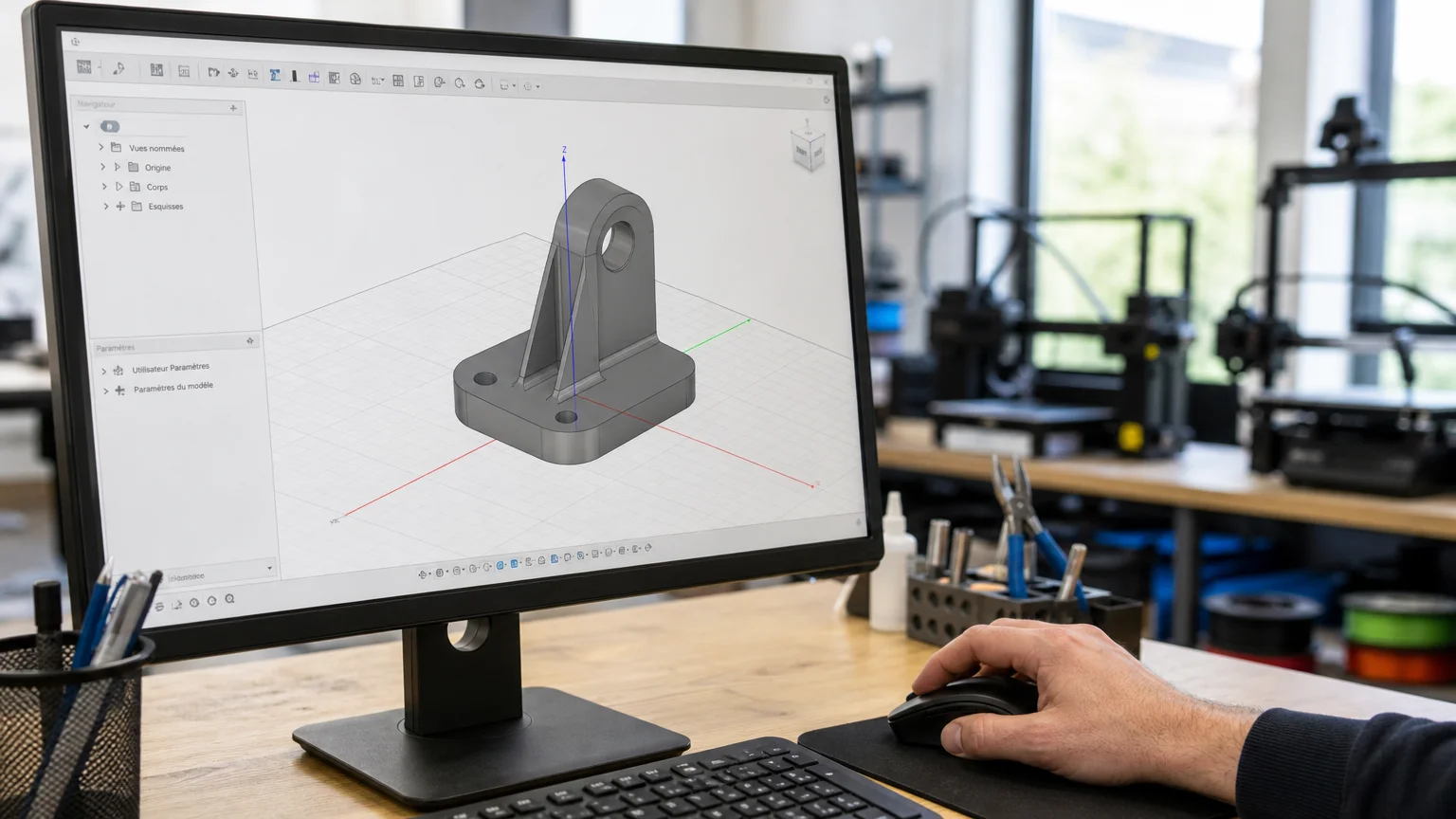
Autodesk Fusion 3D est une plateforme de conception assistée par ordinateur qui regroupe plusieurs étapes du développement d’un produit. Vous pouvez créer une esquisse, construire un solide, modifier ses dimensions, organiser un assemblage et préparer certaines opérations de fabrication. La présentation officielle Autodesk décrit également des fonctions de CAO, de FAO, de simulation, de gestion des données et de conception de circuits imprimés.
Pour l’impression 3D, l’intérêt principal se trouve dans la modélisation paramétrique. Vous ne dessinez pas seulement une forme figée. Vous créez des relations entre les dimensions, les contraintes et les fonctions utilisées. Si vous modifiez la longueur d’une pièce, l’épaisseur d’une paroi ou le diamètre d’un perçage, le modèle peut être recalculé de manière cohérente.
Cette logique convient particulièrement aux pièces techniques. Elle facilite la création d’un support, d’un boîtier, d’un gabarit, d’une pièce de remplacement ou d’un prototype. Elle vous permet aussi de conserver un historique de conception. Vous pouvez ainsi revenir sur une esquisse ou une extrusion sans recommencer tout le modèle.
Le logiciel ne remplace toutefois pas le trancheur. Après la conception, vous devez encore définir la hauteur de couche, le remplissage, les supports, la température et les autres paramètres d’impression dans le slicer associé à votre machine. Fusion intervient principalement avant cette étape, en préparant une géométrie propre et exploitable.
Pourquoi utiliser Fusion 360 pour l’impression 3D ?
Imaginez que vous souhaitiez fabriquer une pièce adaptée à votre imprimante 3D. Vous devez respecter les dimensions disponibles, prévoir les jeux fonctionnels et anticiper la manière dont la pièce sera orientée sur le plateau. Fusion vous aide à traiter ces contraintes dès la conception, au lieu de les découvrir après plusieurs essais d’impression.
Vous pouvez notamment créer des congés pour limiter les angles fragiles, ajouter des nervures pour renforcer une structure et intégrer des perçages directement dans le modèle. Vous pouvez aussi prévoir des tolérances entre deux pièces qui doivent s’emboîter. Cette préparation est essentielle pour les boîtiers, les charnières, les assemblages et les composants mécaniques.
Le logiciel devient encore plus utile lorsque vous devez produire plusieurs variantes. Vous pouvez dupliquer un composant, modifier une cote ou adapter une pièce à une nouvelle dimension. Cette méthode réduit les erreurs de ressaisie et vous aide à comparer différentes solutions avant l’impression.
Pour aller plus loin dans cette préparation, vous pouvez consulter notre guide Fusion 360 pour l’impression 3D. Vous y retrouverez les principes essentiels pour passer d’un modèle conçu dans Fusion à un fichier exploitable par votre chaîne d’impression.
Quel flux de travail suivre pour créer une pièce imprimable ?
Un flux de travail fiable commence par la définition de l’usage. Avant d’ouvrir une esquisse, vous devez savoir si votre pièce sera décorative, mécanique, soumise à des efforts ou destinée à un assemblage. Le choix du matériau et de la technologie d’impression dépendra ensuite de cette fonction.
Définissez les contraintes : dimensions, efforts, température, fixation et environnement d’utilisation.
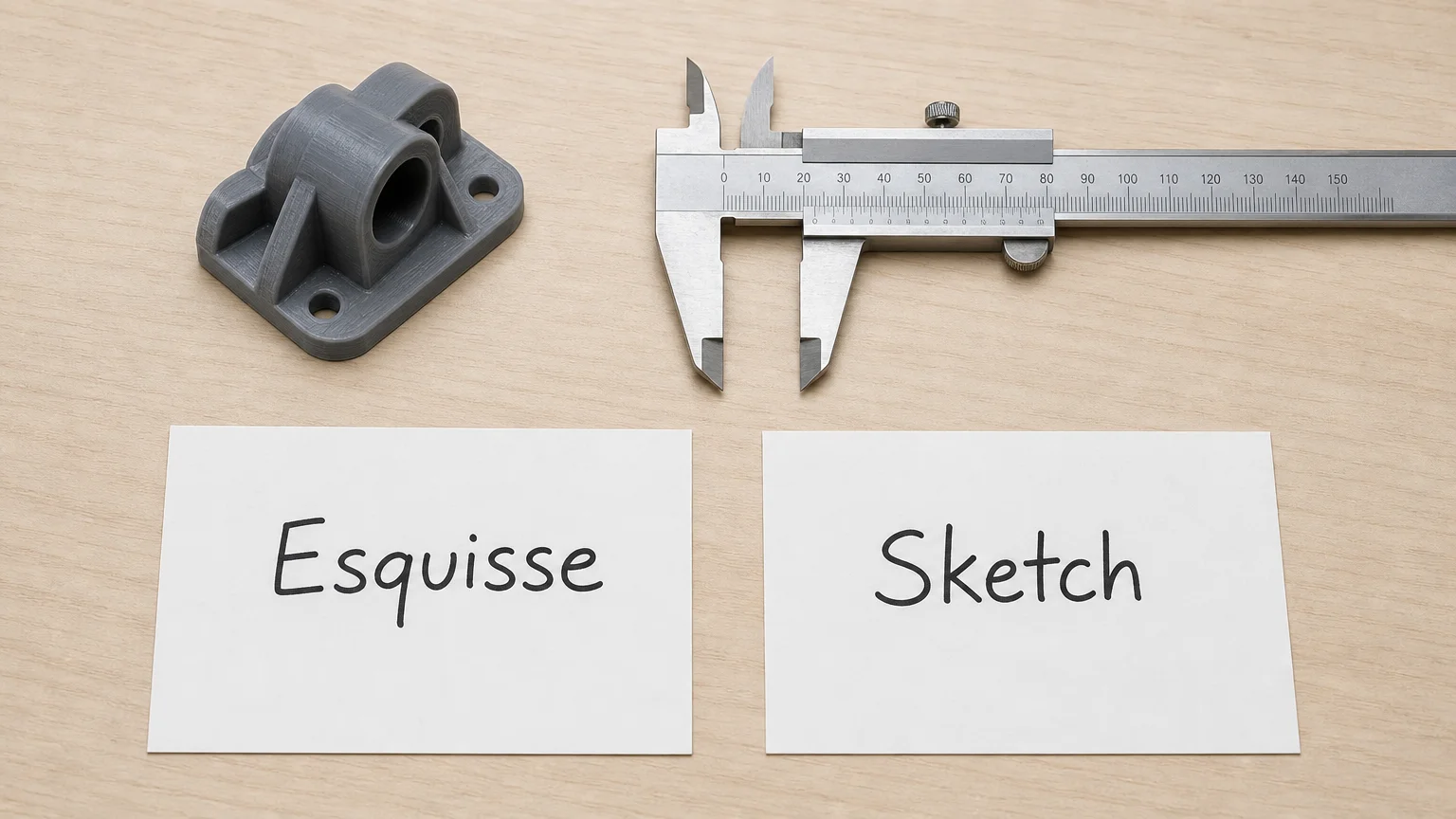
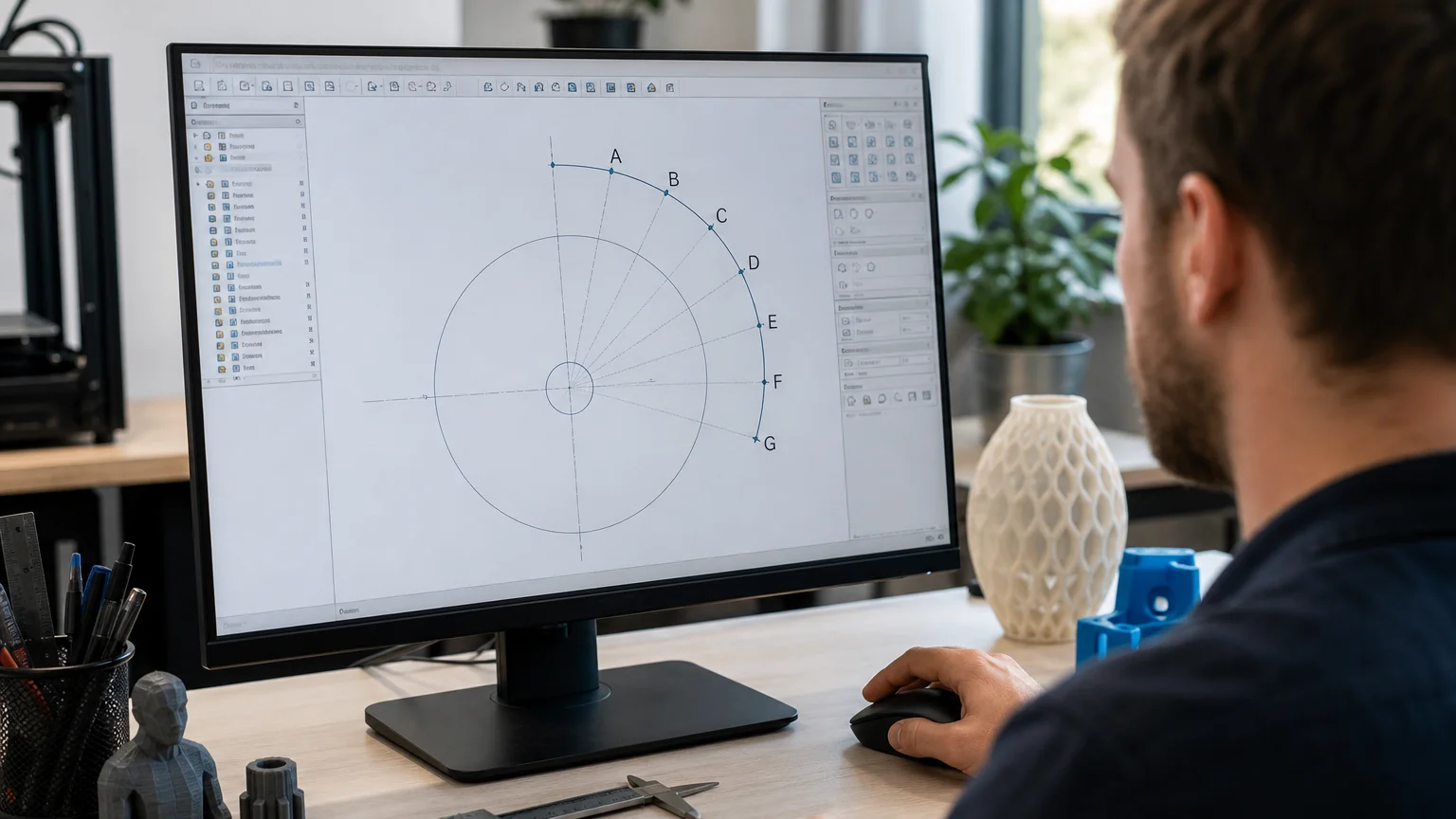
Créez une esquisse : utilisez des lignes, des arcs, des cercles et des contraintes dimensionnelles.
Construisez le volume : appliquez une extrusion, une révolution, un balayage ou une fonction adaptée.
Ajoutez les détails : congés, chanfreins, perçages, nervures, filetages et logements.
Vérifiez la pièce : contrôlez les dimensions, les intersections, les parois et les volumes fermés.
Préparez l’export : choisissez le corps ou le composant à transmettre au slicer.
La dernière vérification mérite une attention particulière. Une pièce destinée à l’impression doit généralement former un volume fermé. Si des surfaces restent ouvertes ou si des éléments se croisent sans être correctement fusionnés, le slicer peut interpréter le modèle de manière imprévisible.
Vous devez également adapter votre conception au procédé choisi. Une imprimante FDM impose souvent de réfléchir aux supports, aux ponts et à l’orientation des couches. Une imprimante à résine permet davantage de détails, mais elle demande une préparation différente, avec une attention portée aux supports, à la vidange des volumes creux et au post-traitement.
Pour l’export, le format STL reste courant, mais il ne conserve pas l’historique paramétrique du modèle. Gardez donc toujours le fichier source Fusion dans votre espace de travail. Le STL doit être considéré comme un fichier de fabrication, non comme l’original de conception.
Quelle licence choisir en 2026 ?
Le choix de la licence dépend d’abord de votre activité. Pour un projet personnel non commercial, une licence gratuite peut être disponible sous conditions. Pour une activité professionnelle, la licence doit correspondre à l’usage commercial et aux fonctionnalités nécessaires.
En 2026, Autodesk indique que la licence personnelle est destinée aux projets individuels et à la fabrication à domicile sans objectif commercial. La procédure d’inscription mise à jour le 3 juillet 2026 mentionne un accès de trois ans pour cette licence personnelle. Vérifiez toutefois les conditions affichées dans votre compte au moment de l’inscription, car Autodesk peut faire évoluer ses modalités.
La version personnelle convient pour apprendre, concevoir des pièces et préparer des fichiers destinés à l’impression 3D dans un cadre non commercial. Elle ne doit pas être utilisée pour une activité de vente, de prestation ou de production professionnelle lorsque les conditions de la licence ne le permettent pas.
Les limitations concernent notamment certaines fonctions avancées de fabrication, les extensions et plusieurs services cloud. Les besoins d’un bureau d’études, d’un atelier ou d’une entreprise industrielle nécessitent donc une analyse plus précise. Vous devez comparer votre usage réel avec les conditions Autodesk avant de choisir une formule.
Les étudiants et les enseignants peuvent également vérifier leur éligibilité à une licence éducative. Cette option s’inscrit dans un cadre pédagogique et ne doit pas être confondue avec une licence commerciale. Pour une utilisation professionnelle, vous devez privilégier une formule adaptée à votre structure et à vos responsabilités.
Quel ordinateur faut-il pour utiliser Autodesk Fusion 3D ?
Un ordinateur récent n’est pas toujours indispensable pour débuter. En revanche, les performances nécessaires augmentent avec la complexité des assemblages, la longueur de l’historique paramétrique et la qualité des rendus. Une petite pièce destinée à l’impression 3D demande moins de ressources qu’un ensemble mécanique comportant de nombreux composants.
La configuration requise en 2026 prend en charge Windows, macOS et l’utilisation dans un navigateur. Autodesk distingue une configuration minimale, adaptée aux opérations de base, et une configuration recommandée pour les flux de travail plus lourds.
Pour débuter, privilégiez un processeur correct, une mémoire suffisante et un stockage rapide.
Pour les assemblages complexes, prévoyez davantage de mémoire vive et une carte graphique adaptée.
Pour un usage professionnel, vérifiez la compatibilité des pilotes et du matériel graphique.
Pour l’impression 3D courante, la priorité reste la stabilité du logiciel et la précision de votre méthode.
Vous devez aussi tenir compte de la connexion internet. Fusion s’appuie largement sur les services cloud pour les données, la collaboration et certaines opérations. Avant de commencer un projet important, vérifiez que vos fichiers sont correctement enregistrés et organisés dans votre espace de données.
En pratique, vous pouvez commencer avec une machine dédiée à la bureautique avancée. Si vous travaillez sur de grands assemblages, des simulations ou des rendus complexes, une configuration plus performante deviendra rapidement pertinente.
Comment apprendre Fusion 360 sans perdre de temps ?
La difficulté ne vient pas seulement du nombre de commandes. Elle vient surtout de la méthode. Si vous créez des esquisses mal contraintes ou si vous accumulez des fonctions inutiles, votre modèle deviendra difficile à modifier. Vous risquez alors de perdre du temps à corriger l’historique plutôt qu’à concevoir votre pièce.
Commencez par les bases : navigation, création d’esquisses, contraintes, extrusion, révolution, assemblage et export STL. Progressez ensuite vers les composants, les paramètres, les surfaces et les fonctions de fabrication. Cette progression vous permet de comprendre les mécanismes avant d’aborder les outils avancés.
Pour structurer votre apprentissage, vous pouvez suivre notre tutoriel Fusion 360. Nous vous recommandons de reproduire chaque exercice avec une pièce réelle. Une méthode active vous aide à mémoriser les commandes et à comprendre leurs conséquences sur le modèle.
Vous pouvez aussi adopter quelques règles simples :
Utilisez une esquisse claire pour chaque fonction importante.
Nommez vos composants et vos corps dès que le projet devient complexe.
Conservez des cotes paramétriques plutôt que des mesures approximatives.
Testez régulièrement l’export dans votre slicer.
Archivez la version source avant toute modification importante.
Si vous souhaitez apprendre avec un accompagnement structuré, nous proposons également notre formation Fusion 360 en ligne éligible CPF. Vérifiez les conditions applicables à votre situation et les modalités réellement disponibles au moment de votre inscription.
Quand vaut-il mieux modéliser vous-même ou déléguer ?
Vous pouvez modéliser vous-même si votre besoin est récurrent, si vous souhaitez modifier souvent vos pièces ou si vous voulez gagner en autonomie. Cet investissement devient particulièrement intéressant pour les passionnés, les concepteurs, les professionnels et les écoles qui réalisent régulièrement des prototypes.
La délégation peut être plus pertinente lorsque vous disposez seulement d’une idée, d’un dessin ou d’un besoin ponctuel. Elle vous évite alors de maîtriser immédiatement les esquisses, les assemblages, les tolérances et la préparation du fichier. Vous devez néanmoins fournir un cahier des charges suffisamment précis pour obtenir un résultat exploitable.
Pour choisir la bonne approche, posez-vous trois questions. La pièce doit-elle être modifiée régulièrement ? Avez-vous besoin de produire plusieurs variantes ? Le temps d’apprentissage est-il compatible avec votre projet ? Les réponses vous aideront à arbitrer entre montée en compétences et accompagnement externe.
Dans tous les cas, la qualité du résultat dépend de la définition du besoin. Une modélisation réussie doit intégrer les dimensions, le matériau, le procédé d’impression, les contraintes mécaniques et la finition attendue. L’outil ne peut pas décider à votre place de ces paramètres.
Ce qu’il faut retenir sur Autodesk Fusion 3D
Autodesk Fusion 3D devient particulièrement pertinent lorsque vous souhaitez relier conception et fabrication. Pour l’impression 3D, commencez par une pièce simple, construisez une méthode paramétrique propre et vérifiez chaque modèle avant son export. En 2026, choisissez également votre licence selon votre usage réel, puis progressez avec des exercices concrets. Vous gagnerez ainsi en précision, en autonomie et en fiabilité sur vos projets.
Passez à l'action avec LV3D
Vous avez une idée de pièce, un fichier à améliorer ou un projet d’impression 3D à préparer ? Nous pouvons vous aider à clarifier votre besoin, à choisir une méthode adaptée et à avancer avec davantage de sécurité, que vous soyez particulier, passionné, professionnel ou représentant d’une entreprise.
Lorsque la conception vous demande du temps ou des compétences spécifiques, notre service de modélisation 3D vous accompagne pour transformer une idée, un dessin ou un fichier existant en projet exploitable. Nous pouvons également vous orienter vers les solutions d’impression 3D et de formation les plus cohérentes avec votre objectif.
Questions fréquentes
Autodesk Fusion 3D est-il adapté aux débutants ?
Oui, vous pouvez commencer avec des esquisses simples, des extrusions et des pièces destinées à l’impression 3D. Une progression structurée vous aidera à comprendre les contraintes et l’historique de conception.
Pouvez-vous utiliser Fusion pour préparer une impression 3D ?
Oui, vous pouvez concevoir une pièce, vérifier sa géométrie et exporter un fichier compatible avec votre slicer. Vous devrez ensuite régler les paramètres d’impression selon votre machine et votre matériau.
La version personnelle est-elle suffisante pour un projet de loisir ?
Elle peut convenir si votre projet reste personnel, non commercial et conforme aux conditions Autodesk. Vérifiez toujours les limitations et les règles de licence avant de vendre une pièce ou de proposer une prestation.
Quelle différence existe-t-il entre Fusion et un slicer ?
Fusion sert principalement à concevoir et modifier la pièce en 3D. Le slicer transforme ensuite cette géométrie en instructions d’impression, avec les réglages propres à votre imprimante.
Comment pouvez-vous apprendre Fusion 360 avec LV3D ?
Nous proposons des ressources pédagogiques, des conseils et une formation consacrée à la modélisation et à l’impression 3D. Vous pouvez choisir un apprentissage progressif ou demander un accompagnement selon votre niveau et votre projet.
Commentaires